SONY
导入拍摄的图像 (iPhoto/iMovie)

关于导入3D动画
可将MP4文件(并列法)导入为3D数据。 MVC文件导入为2D数据(左眼动画)。


注意
将AVCHD动画导入为“iMovie”或“Final Cut Pro”时
2011年机型与2010年以前发布机型的AVCHD编码方法不同。
将Mac OS更新至最近版本(10.6.7或更高版本)即可导入。
无法导入1080/60p(50p), 1080/24p动画。
导入拍摄的图像 (iMovie)
 
1. 打开计算机。 (使用笔记本电脑时,为了避免在导入图像期间电源关闭,请确保使用电源适配器充电。)
2. 导入存储卡上记录的动画时,请将存储卡插入摄录一体机中。  
3. 使用电源适配器将摄录一体机连接至墙壁插座。打开相机。
4. 使用USB连接线将摄录一体机连接至计算机。
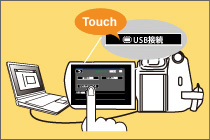
(连接后,相机上会自动出现[USB SELECT]屏幕。此时可能必须选择相机液晶屏上的[USB连接]。)
5. 相机液晶屏上会显示“正在连接”,且桌面上将显示[NO NAME]或[无标题]图标。 NO NAMEUntitled
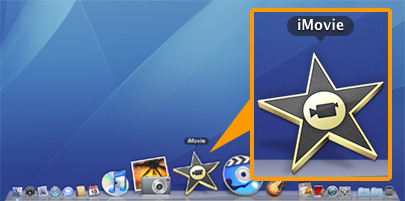
6. 启动iMovie。
7.

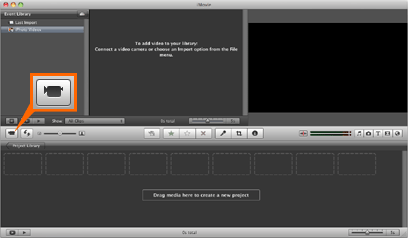
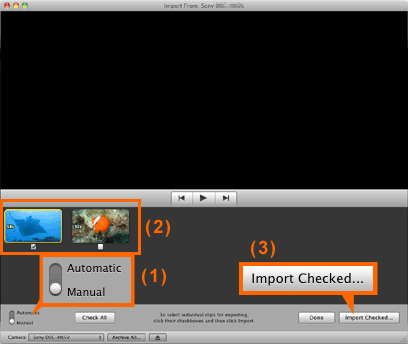
单击窗口左侧的[打开相机导入窗口]按钮。 存储图像的设备会显示为“导入来源:”。
不单击[打开相机导入窗口]按钮也可能自动出现该设备。

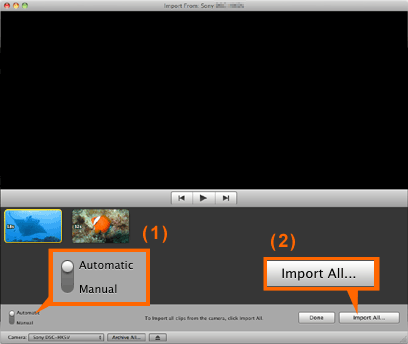
【导入所有动画时】
(1) 单击[自动]。
(2) 单击[全部导入...]。

【导入选择的动画时】
(1) 单击[手动]。
(2) 单击并选中要导入的动画下方的框。
(3) 单击[导入所选项...]。

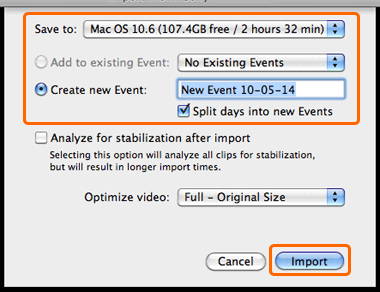
8. 选择保存位置,在[创建新事件]中输入事件名称,然后单击[导入]。
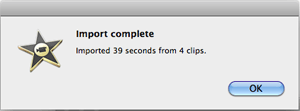
9. 开始导入动画。 出现[导入完毕]消息时,请单击[OK]。
10. 动画导入完毕。
 
  ※ 关于编辑,请参阅[帮助] > [iMovie帮助]。
※ 断开USB连接线时,将[无标题]或[NO NAME]图标拖动到[回收站]图标上或关闭计算机,然后断开USB连接线。

 
注意
Mac OS无法使用“One Touch Disc Burn”等功能。
如果无法导入动画,请更新所有软件和OS,然后重试。
iMovie '08或更新版本支持AVCHD和MPEG2动画。


导入拍摄的图像 (iPhoto)
 
 
注意
无法导入AVCHD动画。
 
1. 打开计算机。
(使用笔记本电脑时,为了避免在导入图像期间电源关闭,请确保使用电源适配器充电。)
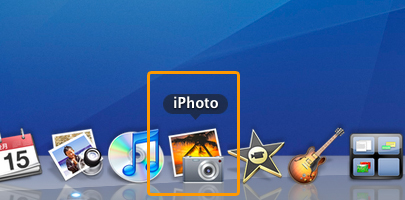
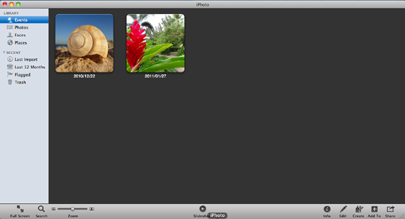
2. 启动iPhoto。
3. 导入存储卡上记录的动画时,请将存储卡插入摄录一体机中。  
4. 使用电源适配器将摄录一体机连接至墙壁插座。
5. 使用USB连接线将摄录一体机连接至计算机。
(连接后,相机上会自动出现[USB SELECT]屏幕。此时可能必须选择相机液晶屏上的[USB连接]。)
摄录一体机の液晶に表示された左上の【USB连接】を押します。
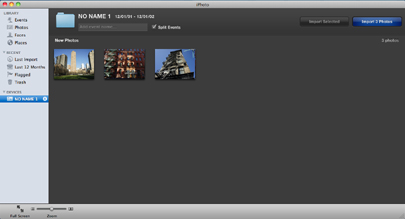
6. 相机液晶屏上会显示“正在连接”,且iPhoto屏幕的[设备]中会显示连接的相机,然后显示相机中的图像列表。
   选择要导入的图像时,请选择图像并单击[导入选择的照片]。
   导入相机中的所有图像时,请单击“导入XX张照片”。
PAGE TOP
Cookie ポリシー