编辑录像

从录像中捕获静止图像
单击Video Trimming窗口中的[保存帧]将当前帧保存为静止图像。静止图像的文件被保存在与源录像相同的文件夹中。
 注意
注意
- 根据您所使用的相机型号或所录制的录像,编辑功能可能不可用。
- 选择主窗口中的[文件夹]或[日历],双击要编辑的录像。
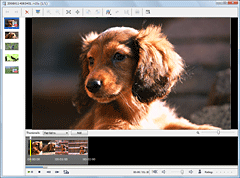
- 单击窗口顶部的
 ,选择[Video Trimming]。
或者,选择[操纵]菜单中的[Video Trimming]。
,选择[Video Trimming]。
或者,选择[操纵]菜单中的[Video Trimming]。
屏幕上会显示[Video Trimming]窗口。
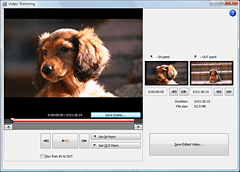
- 单击
 开始播放。在您想要另存为静止图像的帧暂停,然后单击[保存帧]。
屏幕上会显示[保存图片]窗口。
开始播放。在您想要另存为静止图像的帧暂停,然后单击[保存帧]。
屏幕上会显示[保存图片]窗口。
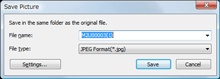
- 单击[保存]。
 提示
提示- 所捕获的图像保存至默认设置下的[图片收藏]文件夹中。
提示
- 静止图像以高分辨率保存。通过单击[保存图片]窗口中的[设置],可以调整画面分辨率、噪声消除和色彩校正的设置。
-
如果选中[提高图片分辨率]复选框,录像在被另存为静止图像时将被插入捕获帧前面和后面的录像数据并重新调整为下列其中一种尺寸。
- 具有高清晰度图像质量 (HD) 的录像:2304 X 1296 像素
- VGA 质量 (640 X 480) 录像:1280 X 960 像素
- 通过在步骤 1 中单击窗口左下角的
 ,可以将当前帧另存为静止图像。
|
Copyright 2009 Sony Corporation
|
P0359-01-CS
|