비디오 편집하기

비디오에서 정지영상 캡처하기
현재 프레임을 정지영상으로 저장하려면 Video Trimming 창에서 [프레임 저장]을 클릭합니다. 정지영상 파일은 원래 비디오와 동일한 폴더에 저장됩니다.
 참고사항
- 사용하는 카메라 모델에 따라 또는 녹화한 비디오에 따라 편집을 이용하지 못할 수도 있습니다.
- 주 창에서 [폴더] 또는 [달력]을 선택한 다음 편집하려는 비디오를 두 번 클릭합니다.
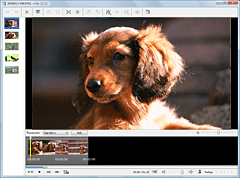
- 창의 상단에 있는
 을 클릭한 다음 [Video Trimming]을 선택합니다.
또는 [조작] 메뉴에서 [Video Trimming]을 선택합니다.
[Video Trimming] 창이 표시됩니다.
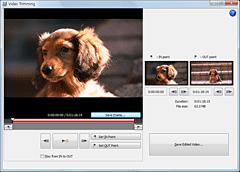
 을 클릭하여 재생을 시작합니다. 정지영상으로 저장하려는 프레임에서 일시 정지한 다음 [프레임 저장]을 클릭합니다.
[사진 저장] 창이 표시됩니다.
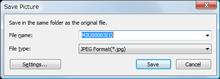
- [저장]을 클릭합니다.
 힌트
- 기본 설정에서는 캡처한 이미지가 [내 그림] 폴더에 저장됩니다.
힌트
- 정지영상은 고해상도로 저장됩니다. [사진 저장] 창에서 [설정]을 클릭하여 사진 해상도, 노이즈 제거 및 색 보정을 위한 설정을 조정할 수 있습니다.
-
[향상된 사진 해상도] 확인란을 선택하면, 캡처된 프레임 전후의 비디오 데이터에 있는 데이터를 추가하여 비디오를 정지영상으로 저장하며 이때 정지영상은 다음 크기들 가운데 하나의 크기로 조정되어 저장됩니다.
- 고선명 화질(HD) 비디오: 2,304 X 1,296 픽셀
- VGA 화질(640 X 480) 비디오: 1,280 X 960 픽셀
- 단계 1에서 창의 왼쪽 하단에 있는
 을 클릭하여 현재 프레임을 정지영상으로 저장할 수 있습니다.
|
Copyright 2008 Sony Corporation
|
P0359-01-KR
|