
ILCE-9 / ILCE-7RM3 / ILCE-7RM3A / ILCE-7M3
自訂化指南
作法
本頁面介紹自訂化範例,以及拍攝場景。請根據您的偏好和拍攝風格,使用它們當做參考。
1. 如何區隔自動對焦與快門釋放(AF開啟)
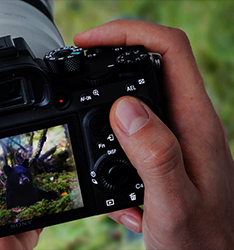
用食指操作快門按鈕,用拇指操作AF-ON按鈕。
您可以個別控制自動對焦和快門釋放,而不是半按快門按鈕來啟動自動對焦功能。一般來說,此方法稱為“後方按鈕AF”,因為自動對焦功能是使用相機後方的按鈕來啟動的。此方法在下列情況下很實用。
- 當您要對焦於預測被攝體位置的特定拍攝距離時
- 當您不想長時間半按快門按鈕時
- 當您想要以快門釋放時間為優先,例如拍攝鳥類起飛時
- 當您想要分別控制AF功能和AE功能時
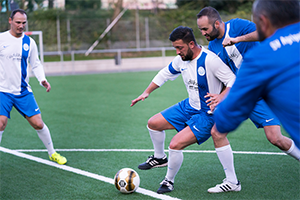
如果被攝體正在移動,請將[對焦模式]設定為[AF-C]。 當按住AF-ON按鈕時,相機會維持連續對焦於被攝體。您可以在想要的時機精準釋放快門。
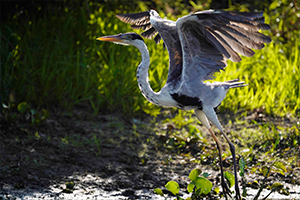
如果被攝體是靜止的,請將[對焦模式]設定為[AF-S]。當您按下AF-ON按鈕時,會鎖定對焦,直到您再按一次為止。您可以使用鎖定對焦來捕捉最佳的被攝體相片。
| 事前準備 | MENU →  1 → [快門AF] → [關] 1 → [快門AF] → [關] |
|---|---|
| MENU → 1 → [預先AF] → [關] |
|
| [對焦模式]:針對移動中被攝體,設定為[AF-C]。針對靜止被攝體,設定為[AF-S]。 | |
| 如果您要將[AF開啟]功能指派給AF-ON按鈕以外的按鈕,請選取MENU → 2 → [自訂鍵] → 要使用的按鈕 → [AF開啟]。 |
|
| 拍攝時 | 針對移動中被攝體,請按住AF-ON按鈕。 針對靜止被攝體,請按一次AF-ON按鈕。 |
2. 如何拍攝可適用眼控AF功能的被攝體(可偵測面孔的被攝體)
眼控AF功能適用於人像攝影和運動攝影,只要影像某些部分出現面孔即可。雖然此功能預設是指派給控制滾輪的中央按鈕,不過您可將此功能重新指派給要使用的按鈕,例如鏡頭上的對焦固定按鈕、AF-ON按鈕或AEL按鈕。
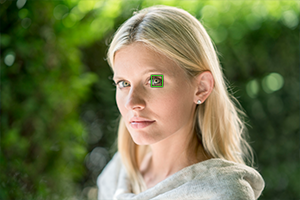
眼控AF功能在人像拍攝上最有效。因為快門釋放是由您的右手控制,您可以藉著將眼控AF功能指派給對焦固定按鈕,來使用右手和左手分別操作快門釋放及對焦。
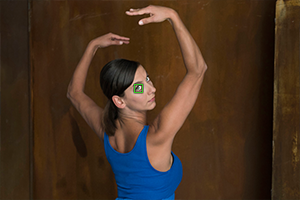
當被攝體在移動時,眼控AF功能也會運作。如果您將[對焦模式]設定為[AF-C],當被攝體移動時,相機會追蹤眼睛。只要偵測到眼睛,當您按住指派眼控AF功能的按鈕時,眼睛四周就會顯示綠框。
| 事前準備 | MENU → 2 → [自訂鍵] → [對焦固定按鈕] → [眼控AF] |
|---|---|
| [對焦區域]:[寬] | |
| 拍攝時 | 當眼控AF功能可使用時,請使用眼控AF。 或者,請使用寬的對焦區域,這對一般攝影更加靈活。 |
3. 如何在多個對焦區域設定之間迅速切換([登錄自訂拍攝設定])
在根據被攝體狀態而迅速切換對焦區域設定時,建議使用[登錄自訂拍攝設定]功能。此功能在連續變化的拍攝條件下很實用,例如運動攝影。在不改變握持位置的情況下,有三個按鈕可以操作,分別是AF-ON按鈕、AEL按鈕,以及鏡頭上的對焦固定按鈕。依據拍攝狀況,將功能適當指派給這些按鈕,您可以改善相機的整體操作性。
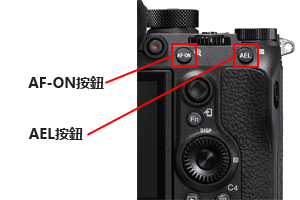
3-1. 主要使用[擴充彈性定點]的範例,結合寬對焦區域以實現更靈活的使用
- [對焦區域]:[擴充彈性定點]
- AF-ON按鈕:指派[鎖定AF *:擴充彈性定點]。
- AEL按鈕:指派[寬]。
* 若 ILCE-9 系統軟體版本為 5.00 或更新版本,[鎖定AF] 將會稱為 [追蹤]。
A
B
C
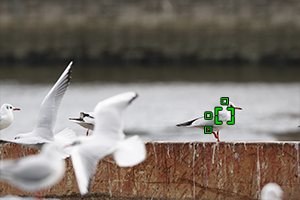
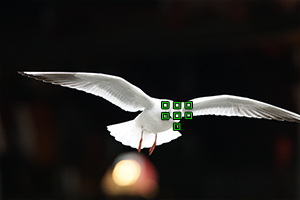
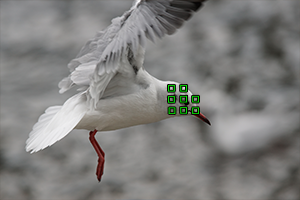
這是結合[擴充彈性定點]和[寬]的範例。當您對準一群鳥中的其中一隻時,請使用[擴充彈性定點](A)。當目標鳥在移動時,請使用[鎖定AF:擴充彈性定點]和AF-ON按鈕(B)。您可以藉著按下AEL按鈕,將對焦區域迅速切換為[寬],即使鳥突然飛進畫面也行(C)。
| 事前準備 | MENU → 2 → [自訂鍵] → [AF-ON按鈕] → [回復自訂固定1] → 將[對焦模式]設定為[連續AF],並將[對焦區域]設定為[鎖定AF:擴充彈性定點] → [登錄]。 |
|---|---|
| MENU → 2 → [自訂鍵] → [AEL按鈕的功能] → [回復自訂固定2] → 將[對焦區域]設定為[寬] → [登錄]。 |
|
| MENU → 1 → [快門AF]→[開] 此拍攝方法中不使用[AF開啟]功能。 |
|
| [對焦模式]:[AF-C] | |
| [對焦區域]:[擴充彈性定點] | |
| 拍攝時 | 如果未按下任何按鈕,相機會使用[擴充彈性定點]。如果按住AF-ON按鈕,相機會使用[鎖定AF:擴充彈性定點]。如果按住AEL按鈕,相機會使用[寬]。
|
3-2.[眼控AF]與[擴充彈性定點]結合的範例
- [對焦區域]:[擴充彈性定點]
- AF-ON按鈕:指派[眼控AF]。
- AEL按鈕:指派[鎖定AF *:擴充彈性定點]。
* 若 ILCE-9 系統軟體版本為 5.00 或更新版本,[鎖定AF] 將會稱為 [追蹤]。
A
B
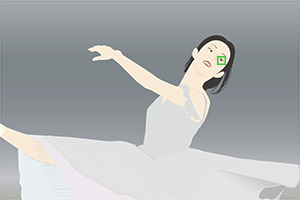
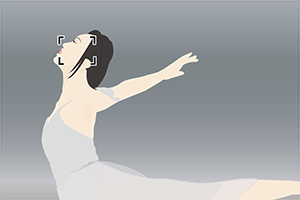
這是[眼控AF]與[擴充彈性定點]結合的範例。當[眼控AF]可用時,請使用[眼控AF]搭配AF-ON按鈕(A)。當因為被攝體轉身等原因而使[眼控AF]功能不可用時,請依據被攝體狀態,使用[擴充彈性定點]或[鎖定AF:擴充彈性定點](B)。
| 事前準備 | MENU → 2 → [自訂鍵] → [AF-ON按鈕] → [眼控AF] |
|---|---|
| MENU → 2 → [自訂鍵] → [AEL按鈕的功能] → [回復自訂固定1] → 將[對焦區域]設定為[鎖定AF:擴充彈性定點]。 → [登錄] |
|
| MENU → 1 → [快門AF] → [開] 此拍攝方法中不使用[AF開啟]功能。 |
|
| [對焦模式]:[AF-C] | |
| [對焦模式]:[擴充彈性定點] | |
| 拍攝時 | 當[眼控AF]功能可用時,無論被攝體如何移動,皆可使用AF-ON按鈕啟動[眼控AF]。當[眼控AF]功能不可用時,針對靜止被攝體,請使用[擴充彈性定點],而針對移動中被攝體,則透過按下AEL按鈕使用[鎖定AF:擴充彈性定點]。 |
4. 如何對焦於常用的特定位置([AF區域登錄功能])
在運動攝影或人像攝影中,當您經常使用相同構圖拍攝影像時,可以藉著按下單一按鈕([AF區域登錄功能])迅速將對焦框移到特定位置。如果經常對焦於影像中央,建議使用[對焦標準]。
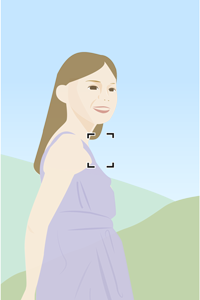

在人像拍攝中,將對焦位置設定在螢幕上半部,如此就可以快速開始拍攝。
| 事前準備 | 1. MENU → 1 → [AF區域登錄功能] → [開] 2. 將[對焦區域]設定在想要的位置,然後往下按住Fn按鈕。 3. MENU → 2 → [自訂鍵] → 選取要用於指派的按鍵。 → [固定期間登錄AF區域]、[切換登錄的AF區域]或[登錄的AF區域+AF開啟]。 |
|---|---|
| 拍攝時 | 按下所指派的按鍵時(或在按下按鍵之後)拍攝影像。登錄的對焦區域將會閃爍。 |
| 事前準備 | MENU → 2 → [多重選擇器中央按鈕] → [對焦標準] |
|---|---|
| 拍攝時 | 按下多重選擇器中央。 當選取[寬]時,相機會對焦於螢幕中央,且對焦鎖定。 當選取[彈性定點]時,對焦框會回到中央。 |
5. 如何拍攝僅水平(或垂直)移動的被攝體
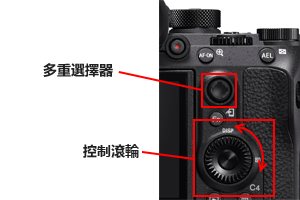
一般而言,多重選擇器是用來移動彈性定點以便對焦於被攝體上。不過,如果被攝體僅在水平方向(或垂直方向)移動,您可以轉動控制滾輪(而非使用多重選擇器),便能僅以水平方向(或垂直方向)精確移動彈性定點。
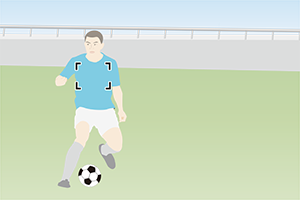
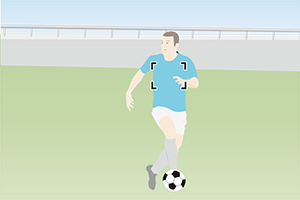
藉著轉動控制滾輪,您可以隨著選手快速移動定點。
| 事前準備 | MENU → 2 → [自訂鍵] → [控制滾輪] → [移動AF點:左/右(或上/下)] |
|---|---|
| [對焦區域]:[彈性定點]或[擴充彈性定點] | |
| 拍攝時 | 轉動控制滾輪以水平方向(或垂直方向)移動彈性定點。 |
6. 如何暫時變更快門速度([登錄自訂拍攝設定])
當您要暫時變更快門速度時,例如在運動攝影中拍攝電子計分板*當筆記,此方法很方便。此方法對於暫時變更快門速度以外的設定也很有幫助。將設定指派給您在拍攝影像時可按住的按鍵。
*如果以高速快門拍攝,計分板上的字元將會部分破碎。
| 事前準備 | MENU → 2 → [自訂鍵] → 要用於回復的按鍵 → [回復自訂固定1-3] → 將拍攝模式設定為[快門速度優先]或[手動曝光],且快門速度設定為大約1/60秒。 → [登錄] |
|---|---|
| 快門速度:高速,例如1/1600秒 | |
| 拍攝時 | 以高速快門(例如1/1600秒)拍攝運動場景。僅在拍攝電子計分板時,按住指派的按鍵,將快門速度切換為1/60秒。 |
7. 當您經常在垂直與水平之間切換相機方向時,如何設定對焦區域([換垂直/水平AF區])
您可以依據相機方向(水平/垂直),選擇是否切換[對焦區域]和對焦框位置。如果您要經常切換相機方向,建議使用[僅AF點]。當被攝體正在靠近相機,且您是以垂直方向拿相機時,[僅AF點]很實用。這可讓您依據場景快速切換對焦框位置。
| 事前準備 | MENU → 1 → [換垂直/水平AF區] → [僅AF點] 決定當相機是水平時的對焦框位置。 

 當相機方向是垂直時,對焦框會偏離被攝體。
 調整對焦框位置。 |
|---|---|
| 拍攝時 |


您可以依據相機方向(水平/垂直),將對焦框移到預設位置。 |
8. 如何藉著變更視角來拍攝望遠影像(APS-C/Super 35 mm)
ILCE-9 / ILCE-7RM3 / ILCE-7RM3A / ILCE-7M3配備全幅影像感應器。不過,如果您故意以等同於APS-C的尺寸拍攝影像,視角將會變窄。這會讓拍攝的影像看起來就像使用望遠鏡頭拍攝一樣,而且不用真的換鏡頭。雖然像素數和檔案大小會變小,但與數位變焦不同的是,您可以拍攝RAW影像或選擇對焦區域。
您可以從MENU中的 1 設定此功能。不過,如果您會經常使用,建議您將此功能指派給自訂鍵,例如C4按鈕。
| 事前準備 | MENU → 2 → [自訂鍵] → 選取要用於指派的按鍵。 → [APS-C S35/全幅選擇] |
|---|---|
| 拍攝時 | 您可以藉著按下指派的按鍵,在35-mm全幅影像尺寸與等同於APS-C的尺寸之間切換。 |
| 事前準備 | MENU → 2 → [自訂鍵] → 選取要用於指派的按鍵。 → [APS-C/Super 35mm] |
|---|---|
| 拍攝時 | 按下指派的按鍵,然後按[開]。
|
9. 如何開啟或關閉亮度等級/過度曝光指示(斑馬圖案)
如果亮度等級符合您所設定的IRE等級,相機會在部分影像上顯示斑馬圖案。您可以快速開啟或關閉斑馬圖案顯示。
*針對ILCE-9,如果相機的系統軟體(韌體)為5.00版或更新版本,則可以使用此功能。
| 事前準備 | 1. 使用MENU → 2 → [斑馬圖案設定] → [斑馬圖案等級],事先設定斑馬圖案等級。 2. MENU → 2 → [自訂鍵] → 選擇要用於指派的按鍵。 → [斑馬圖案顯示選擇] |
|---|---|
| 拍攝時 | 您可以透過按下所指派的按鍵,開啟或關閉斑馬圖案顯示。
|
10. 使用其他製造商的鏡頭等時,如何在手動對焦模式中放大影像。
使用A-安裝座鏡頭、手動對焦鏡頭或其他製造商的鏡頭時,您可以藉著將[對焦放大鏡]指派給自訂鍵,快速放大影像。
我們建議將它指派給易於操作的按鈕,例如AF-ON按鈕。如果您經常將放大位置從中央移開,我們建議將此功能指派給多重選擇器中央或控制滾輪中央。
| 事前準備 | MENU → 2 → [自訂鍵] → 選擇要用於指派的按鍵。 → [對焦放大鏡] |
|---|---|
| 拍攝時 | 每次按下所指派的按鍵時,會切換對焦放大比例。若要將放大位置移回中央,請按C4(刪除)按鈕。 |
11. 如何在手動對焦模式中開啟/關閉峰值顯示
以手動對焦(MF)或直接手動對焦(DMF)模式拍攝時,可以快速開啟或關閉峰值顯示。我們建議將此功能指派給易於操作的按鈕,例如AF-ON按鈕。
*針對ILCE-9,如果相機的系統軟體(韌體)為5.00版或更新版本,則可以使用此功能。
| 事前準備 | 1. 使用MENU → 1 → [峰值設定],事先設定峰值等級和顏色。 2. MENU → 2 → [自訂鍵] → 選擇要用於指派的按鍵。 → [峰值顯示選擇] |
|---|---|
| 拍攝時 | 您可以透過按下所指派的按鍵,開啟/關閉峰值顯示。 |
12. 如何保護或設定影像等級
在播放過程中,將[保護]或[等級]功能指派給自訂鍵。這可讓您快速排序所拍攝的影像。我們建議將此功能指派給C3按鈕,如此一來您就可以用右手移動到下一張影像,並用左手選擇所指派的功能。
*針對ILCE-9,如果相機的系統軟體(韌體)為5.00版或更新版本,則可以使用此功能。
| 事前準備 | MENU →  → [自訂鍵] → [自訂按鈕3] → [保護]或[等級] → [自訂鍵] → [自訂按鈕3] → [保護]或[等級] |
|---|---|
| 播放過程中 | 用右手移動到下一張影像,並以左手使用C3按鈕選擇[保護]或[等級]。 |
13. 如何僅播放受保護的影像或設定等級的影像
在播放過程中,您可以在影像之間跳覽,僅播放受保護的影像或設定為特定等級的影像。您可以選擇前轉盤或後轉盤來執行此功能。使用所選取的轉盤以外的操作部分(例如控制滾輪)來播放所有影像。使用此方式,您可以選擇適合自己目的的播放方式。
*針對ILCE-9,如果相機的系統軟體(韌體)為5.00版或更新版本,則可以使用此功能。
| 事前準備 | 1.MENU → → [影像跳覽設定] → [選擇轉盤] → [前轉盤] 2.MENU → → [影像跳覽設定] → [影像跳覽方法] → [僅保護] |
|---|---|
| MENU → → [觀看模式] → [日期檢視] |
|
| 播放過程中 | 您可以使用前轉盤僅播放受保護的影像,並使用後轉盤播放所有影像。 |
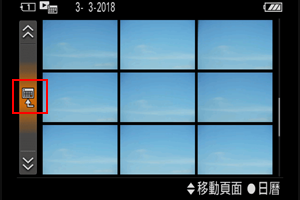
您也可以從索引顯示選擇[觀看模式],而不是從MENU加以設定。
