
 Innan du börjar använda kameran
Inställn. Åtkomstpunkt
Det går att registrera din åtkomstpunkt manuellt.
Kontrollera först åtkomstpunktens SSID-namn, säkerhetssystem och lösenord innan du börjar. För somliga enheter kan det hända att lösenordet är förinställt. Se den trådlösa åtkomstpunktens bruksanvisning eller rådfråga din nätverksadministratör för mer information.
-
MENU

 3 [Inställn. Åtkomstpunkt]

-
Välj den åtkomstpunkt som du vill registrera.
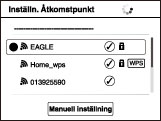
När önskad åtkomstpunkt visas på skärmen:
Välj önskad åtkomstpunkt.
När önskad åtkomstpunkt inte visas på skärmen:
Välj [Manuell inställning] och ställ in åtkomstpunkten.
* Se ”Hur man använder tangentbordet” för mer information om hur inmatningen går till.
-
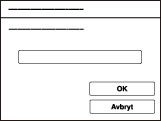
Om du väljer [Manuell inställning], mata in åtkomstpunktens SSID-namn för åtkomstpunkten
välj säkerhetssystem.
-
Mata in lösenordet
[OK]
-
För åtkomstpunkter som inte visar
 behöver man inte mata in något lösenord.
-
Välj [OK], tryck sedan på
.
Hur man använder tangentbordet
När man måste mata in tecken manuellt visas ett tangentbord på skärmen.
Välj önskad knapp med hjälp av  /
/ /
/ /
/ och tryck sedan på för att mata in tecknet.
/// och tryck sedan på för att mata in tecknet. 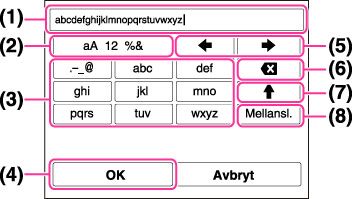
|
|
Skärmnamn
|
Funktioner
|
|
(1)
|
Inmatningsruta
|
De inmatade tecknen visas.
|
|
(2)
|
Byt teckenuppsättning
|
Varje gång man trycker på
ändras teckenuppsättningen mellan bokstäver, siffror och symboler. |
|
(3)
|
Tangentbord
|
Varje gång man trycker på
visas det inmatade tecknet.Om du t.ex. vill mata in ”abd”
Välj tangenten för ”abc” och tryck en gång på
så att ”a” visas välj ” ” för att flytta markören (5) och tryck på
välj tangenten för ”abc” och tryck två gånger på så att ”b” visas välj tangenten för ”def” och tryck en gång på så att ”d” visas ” för att flytta markören (5) och tryck på
välj tangenten för ”abc” och tryck två gånger på så att ”b” visas välj tangenten för ”def” och tryck en gång på så att ”d” visas |
|
(4)
|
Bekräfta
|
Fastställer inmatningen.
|
|
(5)
|
Flytta markören
|
Används för att flytta markören i inmatningsrutan åt höger eller vänster.
|
|
(6)
|
Radera
|
Används för att radera tecknet före markören.
|
|
(7)
|

|
Används för att växla mellan stora och små bokstäver för nästa bokstav.
|
|
(8)
|
Mellanslag
|
Används för att mata in ett mellanslag.
|
-
För att avbryta teckeninmatningen mitt i väljer du [Avbryt].
Andra inställningsalternativ
Beroende på åtkomstpunktens tillstånd eller inställningsmetod kan det hända att man behöver ställa in ytterligare några alternativ.
|
Skärmnamn
|
Funktioner
|
|
WPS PIN
|
Används för att visa den inmatade PIN-koden på den anslutna enheten.
|
|
Inställning IP-adress
|
Används för att välja [Auto] eller [Manuell inställning].
|
|
IP-adress
|
Om du matar in IP-adressen manuellt så mata in den inställda adressen.
|
|
Subnet-mask/ Standard-gateway
|
När du ställer in [Inställning IP-adress] på [Manuell inställning] anger du IP-adressen så att den överensstämmer med din nätverksmiljö.
|
|
Anslutningsprioritet
|
Används för att välja [På] eller [Av] för [Anslutningsprioritet].
|
Anmärkningar
-
Ställ in [Anslutningsprioritet] på [På] för att ge företräde åt den registrerade åtkomstpunkten.
Relaterade ämnen
