通过使用Wi-Fi将摄像机连接到Mac,您可以导入摄像机中录制的视频和照片。
使用前
- 若要使用Wi-Fi连接,必须先在摄像机上注册接入点。有关更多信息,请参阅摄像机随附的“操作指南”。
- 如果摄像机使用USB电缆连接到Mac计算机,请将其断开。
设置无线自动导入
-
启动Finder并单击[应用程序],然后双击[无线自动导入]。
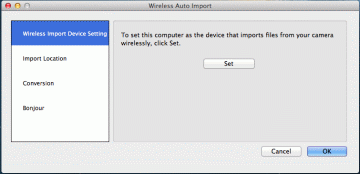
[无线自动导入]设置窗口显示。
-
单击 [无线导入设备设置],然后单击 [设置]。
如果系统提示您输入管理员密码,请输入密码。
-
使用USB电缆将摄像机连接到Mac计算机。
将安装驱动程序,并且Mac计算机会设置为视频和照片的导入目标。
-
断开摄像机与Mac计算机的连接。
注意
- 首次将视频和照片导入到Mac计算机时,必须配置 [无线自动导入] 设置。
- 从第二次开始,如果想要选择其他Mac计算机作为导入目标,则必须重新配置 [无线自动导入] 设置。
将视频和照片从摄像机导入至Mac
-
启动并登录到Mac。
-
在摄像机的LCD屏幕上选择MENU -
 (传送至PC)。
Wi-Fi连接建立后,会自动开始导入视频和照片,Mac屏幕右下方会显示一个进度指示器。
(传送至PC)。
Wi-Fi连接建立后,会自动开始导入视频和照片,Mac屏幕右下方会显示一个进度指示器。
当数据导入完成后,Mac上会显示一条消息。
注意
- 如果摄像机中没有存储卡,则在上述步骤2中屏幕上不会显示(传送至PC)。
设置窗口的各个部分和控件
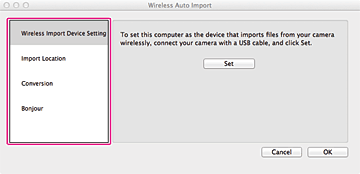
| [无线导入设备设置] | 将Mac设置为使用Wi-Fi导入文件的设备。 |
| [导入位置] | 选择保存导入Mac的视频和照片的目标文件夹。 |
| [转换] | 设置是否将导入Mac的AVCHD格式视频转换为MP4格式视频。 即使将AVCHD格式视频转换为MP4,AVCHD格式视频仍将保存到目标文件夹中。 |
| [Bonjour] | 再次重新配置Mac和摄像机之间的Wi-Fi连接。 当在摄像机的LCD屏幕上选择MENU - (传送至PC)时,如果Mac不响应,请取消文件导入,然后按照以下步骤再试一次。
|
注意
- 在 [转换] 选项中,无论其如何设置,使用MPEG-2格式(STD)录制的视频也无法转换为MP4格式。
关于商标
- Mac是Apple Inc.的商标。