

Съемка для HDR
Данный режим съемки позволяет вам создавать изображения с широким динамическим диапазоном, что невозможно при обычной фотографии, путем непрерывной съемки от 4 до 32* изображений RAW и последующего использования Imaging Edge Desktop (Viewer) для объединения их в составное изображение.
* Количество изображений, которое можно снять, отличается в зависимости от камеры.
Существует два способа использования съемки для HDR: дистанционная съемка с помощью Imaging Edge Desktop (Remote) и съемка на камере.
Здесь описан способ с использованием Remote для съемки. Для получения информации о способе с использованием съемки на камере см. Справочное руководство.
Для объединения нескольких изображений RAW в одно составное изображение используется Viewer. При съемке на камере вам необходимо импортировать изображения в свой компьютер, а затем использовать Viewer для их объединения.
Затем вы можете сохранить составной файл в формате AXR RAW и использовать Imaging Edge Desktop (Edit) для его корректировки или обработки или выполнить высококлассную обработку изображения с помощью другого совместимого приложения.
Примечание
- В некоторых местах съемки или при некоторых настройках съемки получить эффект HDR может быть невозможно.
Поддерживаемые устройства
См. следующую страницу для получения информации о поддерживаемых устройствах.
Рекомендуемые системные требования
В некоторых случаях данная операция и процесс объединения изображений на компьютере могут занять время.
Вы можете уменьшить время, необходимое при обработке изображений с высоким разрешением, используя поддерживаемый графический процессор.
См. следующую страницу для получения информации о переключении между центральным процессором и графическим процессором.
При объединении изображений с помощью центрального процессора
- Windows
ЦП: 11-е поколение процессоров Intel Core i7 3,0 ГГц или выше Память компьютера: Не менее 16 ГБ
Рекомендуется 32 ГБ или более (если число объединяемых изображений равно 8 или более)Устройство хранения: Встроенный твердотельный накопитель - Mac
Компьютеры Mac с процессором Apple Память компьютера: Не менее 8 ГБ
Рекомендуется 16 ГБ или более (если число объединяемых изображений равно 8 или более)Устройство хранения: Встроенный твердотельный накопитель
При объединении изображений с помощью графического процессора
- Windows
Видеокарта: Графический процессор, поддерживающий Vulkan 1.1 или выше
Рекомендуется 6 ГБ или более видеопамятиПамять компьютера: Не менее 8 ГБ
Рекомендуется 16 ГБ или более (если число объединяемых изображений равно 8 или более)Устройство хранения: Встроенный твердотельный накопитель - Mac
Компьютеры Mac с процессором Apple Память компьютера: Не менее 8 ГБ
Рекомендуется 16 ГБ или более (если число объединяемых изображений равно 8 или более)Устройство хранения: Встроенный твердотельный накопитель
Время, необходимое для объединения изображений, является следующим. (На основании условий испытаний, определенных Sony)
- Если при использовании центрального процессора число объединяемых изображений равно 16, создание составного изображения занимает около 6 минут.
- Если при использовании графического процессора число объединяемых изображений равно 16, создание составного изображения занимает около 30 секунд.
В зависимости от таких факторов, как условия использования, производительность компьютера, используемая камера и количество исходных изображений, объединение изображений может занять много времени.
Примечание
- Если объема доступной памяти недостаточно, объединение изображений может быть невозможно. В этом случае освободите место на системном диске и снова попытайтесь объединить изображения.
- Графический процессор невозможно использовать для объединения изображений, если поддерживаемой версией API является Vulkan 1.0. Выполните обновление до последней версии графического драйвера, а затем попытайтесь объединить изображения.
Удаленная съемка
-
Для передачи изображений RAW на компьютер выполните на камере следующие настройки.
- MENU →
 (Сеть) → [Подк./Уд.съем] → [Настр. удал. съемки] → [Размер сохр. изобр.] → [Оригинал]
- MENU →
-
Подключите компьютер и камеру.
- См. стр. по ссылке ниже для получения информации о выполнении подключений и настройке параметров.
-
В Remote включите съемку для HDR.
- На панели режимов выберите [Съемка для HDR].
Либо выберите [Съемка для HDR] в меню [Настройкисъемки].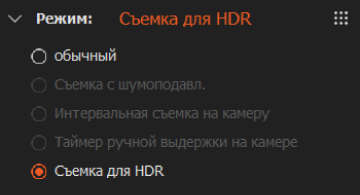
- Выберите коэффициент масштабирования для расширения динамического диапазона, коррекцию экспозиции, количество снимков и тип файла RAW из доступных опций на панели съемки.
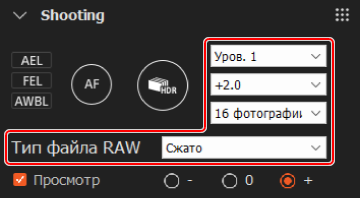
Выберите уровень коэффициента масштабирования для расширения динамического диапазона, чтобы он соответствовал контрасту светлого и темного на месте съемки.
- Уров. 1 : Эквивалент ±1EV. Подходит для мест со стандартным контрастом светлого и темного.
- Пример места съемки : Пейзажная съемка в пасмурный день, портретная съемка в помещении
- Уров. 2 : Эквивалент ±2EV. Подходит для мест с высоким контрастом светлого и темного.
- Пример места съемки : Съемка с контровым светом в ясный день, съемка вблизи окон в помещении
- Уров. 3 : Эквивалент ±3EV. Подходит для мест с резким контрастом светлого и темного.
- Пример места съемки : Пейзажная съемка при закате или восходе солнца, съемка внутренних и внешних частей зданий с резким контрастом светлого и темного одновременно
- Авто : Камера анализирует контраст светлого и темного на объекте и автоматически выбирает подходящий уровень экспозиции.
- * В зависимости от места съемки, при выборе режима Авто может оказаться невозможным получить желаемый эффект на составном изображении. В таких случаях вручную выберите уровень от Уров. 1 до Уров. 3, чтобы он соответствовал контрасту светлого и темного в месте съемки.
При использовании коррекции экспозиции центральное положение указанного динамического диапазона смещается. Это позволяет акцентировать внимание на ярких или темных участках для достижения выразительных эффектов.
Установите флажок рядом с [Просмотр], чтобы отобразить предварительный просмотр изображения с использованием значений настроек, выбранных путем переключения экспозиции.
Для переключения экспозиции выберите [-] (короткая экспозиция), [0] (подходящая экспозиция) или [+] (длинная экспозиция).
- На панели режимов выберите [Съемка для HDR].
-
Выполните съемку с помощью Remote.
- Щелкните кнопку затвора на панели съемки.
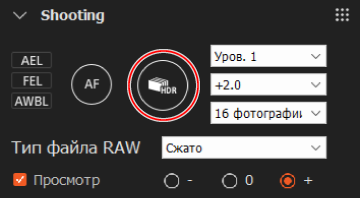
Будет непрерывно снято указанное количество изображений RAW.
- Щелкните кнопку затвора на панели съемки.
Объединение изображений
Объедините несколько снятых вами изображений RAW в одно составное изображение и сохраните его в указанном формате файла.
-
Запустите Viewer, выберите папку, содержащую изображения RAW, в “Папки” с левой стороны окна, и выберите одно изображение RAW, снятое вами с помощью Съемка для HDR.
-
В меню [Файл] выберите [Процесс Комп.съем.RAW] → [Создать составное изображение Съемка для HDR].
Либо щелкните правой кнопкой мыши (Windows) или щелкните, удерживая нажатой клавишу Control (Mac), и выберите [Процесс Комп.съем.RAW] → [Создать составное изображение Съемка для HDR].
-
Настройте параметры для таких пунктов, как Количество исходных изображений и Настройки файлов.
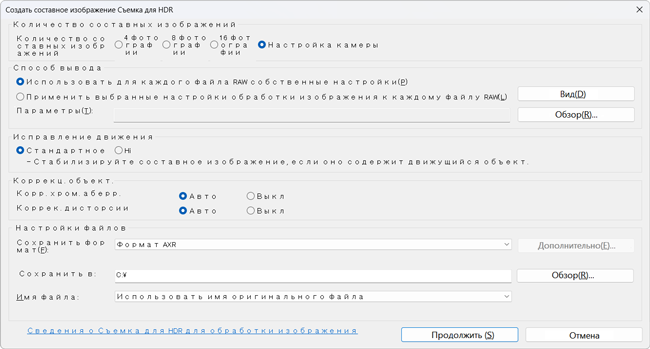
- Количество исходных изображений
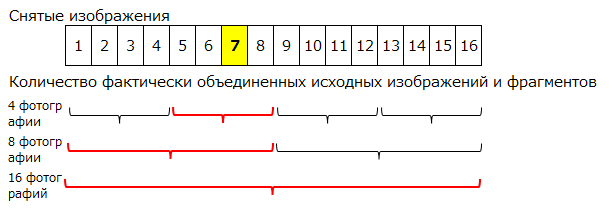
Если количество снимков и количество объединяемых изображений отличается, объединяемые изображения будут отличаться в зависимости от выбранного изображения.
- Пример : Объединение изображений, если количество снимков равно 16 и выбрано изображение “7-ое”
- Количество исходных изображений равно “4 фотографии”: Будут объединены 4 изображения с 5-го по 8-ое изображение.
- Количество исходных изображений равно “8 фотографий”: Будут объединены 8 изображений с 1-го по 8-ое изображение.
- Количество исходных изображений равно “16 фотографий”: Будут объединены все изображения с 1-го по 16-ое изображение.
- Настройка камеры: Будут объединены все изображения с 1-го по 16-ое изображение.
- Способ вывода
Выберите значения параметров обработки изображения.
Для применения других параметров обработки изображения см. стр. по ссылке ниже.
Сохранение настроек обработки изображения и применение их к другому изображению или нескольким изображениям одновременно - Коррекц. объект.
Выберите, нужно ли применять коррекцию объектива к составным изображениям.
К изображениям, к которым была применена коррекция объектива с использованием данной настройки, не может быть применена коррекция объектива с использованием другого приложения, даже если они сохранены в формате AXR. - Настройки файлов
Вы можете выбрать Формат AXR, Формат JPEG или Формат TIFF.
При сохранении изображений в формате AXR вы затем можете использовать Edit или другое совместимое приложение для коррекции или обработки файла.
- Количество исходных изображений
-
Щелкните [Продолжить], чтобы начать обработку для объединения изображений.
Подождите, пока не появится сообщение “Все операции обработки завершены”.
Когда обработка будет завершена, изображение будет сохранено в указанной папке назначения.- Составная обработка будет пропущена, если изображение не имеет достаточной информации о съемке для HDR или его формат файла не поддерживается.
Примечание
- В некоторых случаях изображения, снятые при таких источниках света, как люминесцентные или светодиодные лампы, могут не сочетаться друг с другом.
- Если объединение изображений не выполняется из-за того, что на месте съемки имеются движущиеся объекты, рекомендуется установить [Исправление движения] в [Hi] и повторить попытку объединения изображений. Тем не менее, возможны случаи, когда исправление движения не может быть успешно применено из-за места или условий съемки.
Регулировка и обработка изображения
Вы можете переключиться на Edit для коррекции составных изображений.
См. стр. по ссылке ниже для получения инструкций по использованию Edit.
Окно Edit
Вы также можете использовать Viewer в сочетании с другим приложением, передающим составные файлы в другое приложение для коррекции изображений. Для использования другого приложения в сочетании вам необходимо заранее настроить параметры для внешнего приложения.
См. стр. по ссылке ниже для получения информации о настройке параметров.
Регистрация внешних программ
При регистрации внешней программы в меню [Инструменты] в Viewer будет добавлен пункт для передачи данных в зарегистрированное приложение.
