

Расширенная обработка RAW
Расширенная обработка RAW позволяет создавать высококлассные изображения из одного изображения RAW (ARW), выполняя обработку RAW с использованием технологии глубокого изучения.
Эта обработка выполняет демозаику, используя периферийную информацию для каждого пикселя, чтобы подавить условные цвета (муаровые узоры), сохраняя при этом детали на краевых участках. Она также осуществляет шумоподавление для эффективного уменьшения шума.
Более того, она увеличивает разрешение изображений, удваивая количество пикселей по вертикали и горизонтали (что приводит к четырехкратному увеличению общего количества пикселей). Сочетание этих процедур обработки позволяет создавать изображения, яркие вплоть до мельчайших деталей.
Для изображений, сохраненных на вашей камере, сначала экспортируйте их на компьютер, а затем обработайте с помощью Imaging Edge Desktop (Viewer).
Для обработки изображений высокого разрешения обязательно используйте компьютер, оснащенный графическим процессором.
См. следующую страницу для получения информации о переключении между центральным процессором и графическим процессором.
Примечание
- В зависимости от места и условий съемки нужный эффект может быть не достигнут.
Поддерживаемые устройства
См. следующую страницу для получения информации о поддерживаемых устройствах.
- Поддерживаемые устройства
* При использовании ILCE-1M2/ILCE-9M3 расширенная обработка RAW не может быть применена к изображениям RAW, снятым с включенным режимом Сжато без потерь (M) или Сжато без потерь (S).
Рекомендуемые системные требования
- Windows
Видеокарта: Графический процессор, поддерживающий Vulkan 1.1 или выше
Рекомендуется 6 ГБ или более видеопамяти* Операция не гарантируется на системах с объемом видеопамяти менее 6 ГБ.
Память компьютера: Не менее 8 ГБ
Рекомендуется 16 ГБ или более* При использовании обработки Hi-Res для изображений, в которых количество записанных пикселей превышает 50 M, требуется не менее 32 ГБ памяти.
Устройство хранения: Встроенный твердотельный накопитель - Mac
Компьютеры Mac с процессором Apple Память компьютера: Не менее 8 ГБ
Рекомендуется 16 ГБ или болееУстройство хранения: Встроенный твердотельный накопитель
Время, необходимое для завершения обработки, является следующим. (На основании условий испытаний, определенных Sony)
- Для расширенного NR требуется около 20 секунд.
- Для расширенного Hi-Res требуется около 40 секунд.
В зависимости от операционной среды и производительности компьютера, для завершения обработки может потребоваться больше времени.
Примечание
- Если объема доступной памяти недостаточно, обработка может быть невозможна. В этом случае освободите место на системном диске и снова попытайтесь выполнить обработку.
- Графический процессор невозможно использовать для обработки, если поддерживаемой версией API является Vulkan 1.0. Выполните обновление до последней версии графического драйвера, а затем попытайтесь выполнить обработку.
Расширенная обработка RAW
Обработка выполняется на ранее отснятом изображении RAW, которое затем сохраняется в указанном формате файла.
-
Запустите Viewer, выберите папку, содержащую изображения RAW, в “Папки” с левой стороны окна, и выберите одно изображение RAW (ARW).
-
В меню [Файл] выберите [Расширенная обработка RAW] → [Расширенная NR] или [Расширенное Hi-Res].
Либо щелкните правой кнопкой мыши (Windows) или щелкните, удерживая нажатой клавишу Control (Mac), и выберите [Расширенная обработка RAW] → [Расширенная NR] или [Расширенное Hi-Res].
- Расширенная NR : Позволяет подавлять условные цвета и создавать четкие изображения с низким уровнем шума, сохраняя при этом исходное разрешение.
- Расширенное Hi-Res : Позволяет создавать яркие, вплоть до мельчайших деталей, изображения за счет применения шумоподавления и расширения разрешения путем удвоения количества пикселей по вертикали и горизонтали (для четырехкратного увеличения общего количества пикселей).
-
Настройте параметры для таких элементов, как Корректировка качества и Настройки файлов.
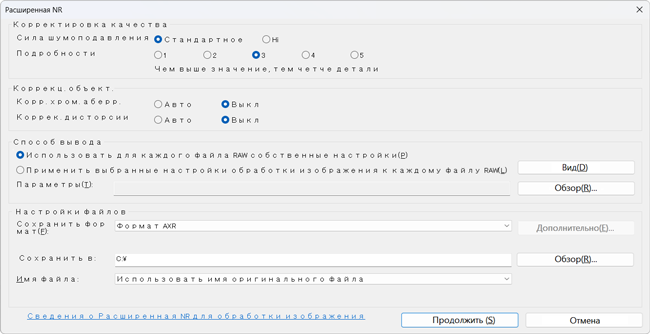
- Корректировка качества
Выберите уровень Сила шумоподавления и Подробности.
Чем выше числовое значение, выбранное для Подробности, тем ярче будет полученное изображение. Однако более высокое числовое значение также приводит к более заметному шуму.* Если для Подробности выбрано высокое числовое значение, а для Сила шумоподавления также установлено [Hi], то воспроизведение деталей будет иметь приоритет над шумоподавлением.
- Коррекц. объект.
Выберите, нужно ли применять коррекцию объектива к обработанным изображениям.
* Если к изображению из этого диалогового окна применена компенсация искажений, то будет невозможно применить компенсацию искажений объектива с помощью Edit.
* Даже если файл изображения сохраняется в формате AXR после применения коррекции объектива из этого диалогового окна, применить коррекцию объектива с помощью другого приложения будет невозможно.
- Способ вывода
Выберите значения параметров обработки изображения.
Для применения других параметров обработки изображения см. стр. по ссылке ниже.
Сохранение настроек обработки изображения и применение их к другому изображению или нескольким изображениям одновременно - Настройки файлов
Вы можете выбрать Формат AXR, Формат JPEG или Формат TIFF.
При сохранении изображений в формате AXR вы затем можете использовать Edit или другое совместимое приложение для коррекции или обработки файла.
- Корректировка качества
-
Щелкните [Продолжить], чтобы начать обработку.
Для выполнения обработки необходимо загрузить файл модели для камеры, используемой для съемки.
Если файл модели не загружен, отобразится сообщение. Следуйте инструкциям для загрузки файла модели.Подождите, пока не появится сообщение “Все операции обработки завершены”.
Когда обработка будет завершена, изображение будет сохранено в указанной папке назначения.- Обработка будет пропущена, если формат файла изображения не поддерживается.
- Если файл модели больше не нужен, вы можете удалить его.
В Viewer выберите [Параметры...] в меню [Инструменты] (Windows) / в меню [Viewer] (Mac), затем выберите [Групповое удаление] для "Групповое удаление файлов модели" на вкладке [Другое].
Регулировка и обработка изображения
Вы можете переключиться на Edit для коррекции обработанных изображений.
См. стр. по ссылке ниже для получения инструкций по использованию Edit.
Окно Edit
Вы также можете использовать Viewer в сочетании с другим приложением, передающим обработанные файлы в другое приложение для коррекции изображений.
Для использования другого приложения в сочетании вам необходимо заранее настроить параметры для внешнего приложения.
См. стр. по ссылке ниже для получения информации о настройке параметров.
Регистрация внешних программ
При регистрации внешней программы в меню [Инструменты] в Viewer будет добавлен пункт для передачи данных в зарегистрированное приложение.
