

Fotografowanie HDR
Ten tryb fotografowania umożliwia tworzenie obrazów o szerokim zakresie dynamicznym niemożliwym do uzyskania w przypadku fotografii konwencjonalnej. Uzyskuje się to przez zarejestrowanie od 4 do 32* obrazów RAW w trybie ciągłym, a następnie połączenie ich w obraz kompozycyjny z poziomu programu Imaging Edge Desktop (Viewer).
* Liczba obrazów, jakie można zarejestrować, zależy od aparatu.
Z funkcji Fotografowanie HDR można korzystać na dwa sposoby: fotografowanie zdalne z poziomu programu Imaging Edge Desktop (Remote) oraz fotografowanie z poziomu aparatu.
Tutaj opisano sposób fotografowania przy użyciu aplikacji Remote. Informacje na temat sposobu fotografowania z poziomu aparatu można znaleźć w Przewodniku pomocniczym.
Aplikacja Viewer służy do łączenia wielu obrazów RAW w jeden fotomontaż. W przypadku fotografowania z poziomu aparatu należy zaimportować obrazy do komputera, a następnie połączyć je, korzystając z aplikacji Viewer.
Następnie można zapisać plik z obrazem kompozycyjnym w formacie AXR RAW i użyć programu Imaging Edge Desktop (Edit) do jego korekcji lub wywołania, albo przeprowadzić zaawansowaną obróbkę obrazu za pomocą innej zgodnej aplikacji.
Uwaga
- Uzyskanie efektu HDR w niektórych miejscach fotografowania lub przy niektórych ustawieniach fotografowania może być niemożliwe.
Obsługiwane urządzenia
Informacje o obsługiwanych urządzeniach można znaleźć na poniższej stronie.
Zalecane wymagania systemowe
Operacja i procedura łączenia obrazów na komputerze może chwilę potrwać w niektórych przypadkach.
Czas przetwarzania obrazów o wysokiej rozdzielczości można skrócić, korzystając z obsługiwanego procesora graficznego.
Informacje na temat przełączania między procesorem a procesorem graficznym znajdują się na następującej stronie.
W przypadku łączenia obrazów za pomocą zwykłego procesora
- Windows
CPU: procesory 11 generacji Intel Core i7 3,0 GHz lub szybsze Pamięć komputera: co najmniej 16 GB
Zalecane 32 GB lub więcej (jeśli liczba obrazów do połączenia wynosi 8 lub więcej)Rodzaj nośnika: wbudowany dysk SSD - Mac
Mac z układem scalonym Apple Pamięć komputera: co najmniej 8 GB
Zalecane 16 GB lub więcej (jeśli liczba obrazów do połączenia wynosi 8 lub więcej)Rodzaj nośnika: wbudowany dysk SSD
W przypadku łączenia obrazów za pomocą procesora graficznego
- Windows
GPU: Procesor graficzny obsługujący wersję Vulkan 1.1 lub nowszą
Zalecane 6 GB pamięci VRAM lub więcejPamięć komputera: co najmniej 8 GB
Zalecane 16 GB lub więcej (jeśli liczba obrazów do połączenia wynosi 8 lub więcej)Rodzaj nośnika: wbudowany dysk SSD - Mac
Mac z układem scalonym Apple Pamięć komputera: co najmniej 8 GB
Zalecane 16 GB lub więcej (jeśli liczba obrazów do połączenia wynosi 8 lub więcej)Rodzaj nośnika: wbudowany dysk SSD
Czas potrzebny na łączenie obrazów podano poniżej. (W oparciu o warunki przeprowadzania testów określone przez firmę Sony)
- W przypadku korzystania ze zwykłego procesora utworzenie fotomontażu zajmuje około 6 minut przy 16 obrazach do połączenia.
- W przypadku korzystania z procesora graficznego utworzenie fotomontażu zajmuje około 30 sekund przy 16 obrazach do połączenia.
W zależności od takich czynników, jak środowisko użytkowania, wydajność komputera, używany aparat i liczba obrazów źródłowych, łączenie obrazów może być operacją czasochłonną.
Uwaga
- Przy niewystarczającej ilości dostępnej pamięci może nie udać się połączyć obrazów. W takim przypadku należy zwolnić miejsce na dysku systemowym i spróbować ponownie połączyć obrazy.
- Z procesora graficznego nie można korzystać do łączenia obrazów, jeśli obsługiwana wersja API to Vulkan 1.0. Przeprowadź aktualizację sterownika graficznego do najnowszej wersji, a następnie spróbuj połączyć obrazy.
Zdalne rejestrowanie
-
W aparacie należy wprowadzić następujące ustawienia, aby przesyłać obrazy RAW do komputera.
- MENU →
 (Sieć) → [Łącz./Zdal. fot.] → [Ust. zdal. fotografow.] → [Rozmiar zapis. obr.] → [Oryginał]
- MENU →
-
Podłącz aparat do komputera.
- Informacje na temat nawiązywania połączeń i konfigurowania ustawień można znaleźć na stronie, do której odsyłacz podano poniżej.
-
W aplikacji Remote włącz opcję Fotografowanie HDR.
- Na panelu trybu wybierz opcję [Fotografowanie HDR].
Opcję [Fotografowanie HDR] można również wybrać z menu [Ustawienia].
- Z dostępnych opcji na panelu rejestrowania obrazu wybierz współczynnik skalowania dla poszerzenia zakresu dynamicznego, kompensację ekspozycji, liczbę zdjęć oraz typ pliku RAW.
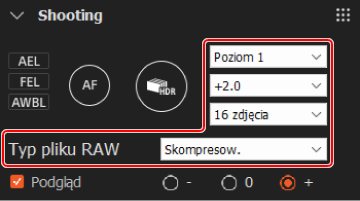
Wybierz poziom współczynnika skalowania dla poszerzenia zakresu dynamicznego, aby dopasować go do kontrastu jasnych i ciemnych partii w miejscu wykonywania zdjęć.
- Poziom 1 : Odpowiednik ±1EV. Nadaje się do miejsc o standardowym kontraście jasnych i ciemnych partii.
- Przykładowe miejsce wykonywania zdjęć : Fotografowanie krajobrazów w pochmurny dzień, wykonywanie zdjęć portretowych w pomieszczeniu
- Poziom 2 : Odpowiednik ±2EV. Nadaje się do miejsc o dużym kontraście jasnych i ciemnych partii.
- Przykładowe miejsce wykonywania zdjęć : Fotografowanie pod światło w pogodny dzień, wykonywanie zdjęć w pobliżu okien w pomieszczeniu
- Poziom 3 : Odpowiednik ±3EV. Nadaje się do miejsc o skrajnym kontraście jasnych i ciemnych partii.
- Przykładowe miejsce wykonywania zdjęć : Fotografowanie krajobrazów podczas wschodu lub zachodu słońca, wykonywanie zdjęć wewnętrznych i zewnętrznych części budynków przy skrajnym kontraście jasnych i ciemnych partii
- Automatyczne : Aparat analizuje kontrast jasnych i ciemnych partii fotografowanego obiektu i automatycznie dobiera odpowiedni poziom ekspozycji.
- * W zależności od miejsca fotografowania uzyskanie pożądanego efektu na obrazie kompozycyjnym po wybraniu opcji Automatyczne może być niemożliwe. W takich przypadkach należy ręcznie wybrać poziom od 1 do 3 pasujący do kontrastu jasnych i ciemnych partii w miejscu fotografowania.
W przypadku stosowania kompensacji ekspozycji następuje przesunięcie środkowej pozycji określonego zakresu dynamicznego. Pozwala to zaakcentować jasne lub ciemne partie obrazu, aby uzyskać bardziej wyraziste efekty.
Zaznacz pole wyboru obok opcji [Podgląd], aby wyświetlić podgląd obrazu z zastosowaniem wartości ustawień wybranych po zmianie ekspozycji.
Aby zmienić ekspozycję, wybierz [-] (krótka ekspozycja), [0] (odpowiednia ekspozycja) lub [+] (długa ekspozycja).
- Na panelu trybu wybierz opcję [Fotografowanie HDR].
-
Zarejestruj zdjęcie z poziomu aplikacji Remote.
- Kliknij przycisk migawki na panel rejestrowania obrazu.

Zadana liczba obrazów RAW zostanie zarejestrowana w sposób ciągły.
- Kliknij przycisk migawki na panel rejestrowania obrazu.
Łączenie obrazów
Połącz kilka zarejestrowanych obrazów RAW w jeden fotomontażu i zapisz go w określonym formacie pliku.
-
Uruchom aplikację Viewer, w sekcji „Foldery” po lewej stronie okna wybierz folder zawierający obrazy RAW, a następnie wybierz jeden obraz RAW wykonany przy użyciu funkcji Fotografowanie HDR.
-
Z menu [Plik] wybierz kolejno opcje [Przetwórz Fot. komp. RAW] → [Utwórz złożone zdjęcie przy użyciu Fotografowanie HDR].
Można również kliknąć prawym przyciskiem myszy (Windows) lub kliknąć, przytrzymując wciśnięty klawisz Control (Mac), i wybrać [Przetwórz Fot. komp. RAW] → [Utwórz złożone zdjęcie przy użyciu Fotografowanie HDR].
-
Skonfiguruj ustawienia takie jak Liczba obrazów źródłowych i Ustawienia pliku.
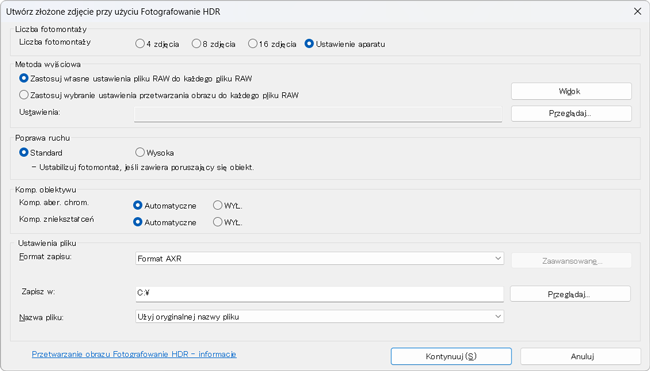
- Liczba obrazów źródłowych
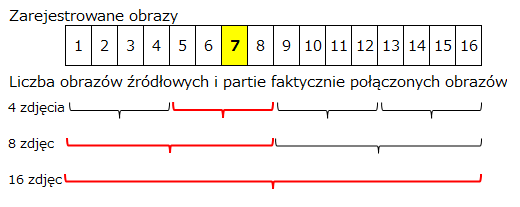
Jeśli liczba zdjęć i liczba obrazów do połączenia różnią się, połączone obrazy będą się różnić w zależności od wybranego obrazu.
- Przykład : Łączenie obrazów, gdy liczba zdjęć wynosi 16 i wybrano „7.” obraz
- Liczba obrazów źródłowych wynosi „4 zdjęcia”: Połączone zostaną 4 obrazy od 5. do 8.
- Liczba obrazów źródłowych wynosi „8 zdjęć”: Połączonych zostanie 8 obrazów od 1. do 8.
- Liczba obrazów źródłowych wynosi „16 zdjęć”: Połączone zostaną wszystkie obrazy od 1. do 16.
- Ustawienia aparatu: Połączone zostaną wszystkie obrazy od 1. do 16.
- Metoda wyjściowa
Wybierz nastawy przetwarzania obrazu.
Aby zastosować inne ustawienia przetwarzania obrazu, zapoznaj się z informacjami na stronie, do której odsyłacz podano poniżej.
Zapisywanie ustawień przetwarzania obrazu i zastosowanie ich do innego obrazu lub wielu obrazów jednocześnie - Komp. obiektywu
Wybierz, czy kompensacja obiektywu ma być stosowana do fotomontaży.
W odniesieniu do obrazów, do których zastosowano kompensację obiektywu z wykorzystaniem tego ustawienia, nie można zastosować kompensacji obiektywu z wykorzystaniem innej aplikacji, nawet jeśli są one zapisane w formacie AXR. - Ustawienia pliku
Można wybrać format AXR, JPEG lub TIFF.
Po zapisaniu obrazów w formacie AXR, można następnie użyć programu Edit lub innej zgodnej aplikacji, aby skorygować lub wywołać ten plik.
- Liczba obrazów źródłowych
-
Kliknij [Kontynuuj], aby rozpocząć przetwarzanie w celu połączenia obrazów.
Poczekaj, aż zostanie wyświetlony komunikat „Ukończono całe przetwarzanie”.
Po zakończeniu przetwarzania obraz jest zapisywany w określonym folderze docelowym.- Przetwarzanie kompozycyjne zostanie pominięte, jeśli obraz nie zawiera wystarczających danych z funkcji Fotografowanie HDR lub jego format pliku nie jest obsługiwany.
Uwaga
- W pewnych przypadkach obrazy zarejestrowane przy źródłach światła, takich jak lampy fluorescencyjne lub LED, mogą nie zostać prawidłowo połączone.
- Jeśli łączenie obrazów nie powiedzie się z powodu obecności poruszających się obiektów w miejscu rejestrowania zdjęć, wskazane jest ustawienie w pozycji [Poprawa ruchu] opcji [Wysoka] i ponowienie próby połączenia obrazów. Niemniej jednak w pewnych przypadkach nie można skutecznie skorygować ruchu ze względu na miejsce lub warunki fotografowania.
Korygowanie i wywoływanie zdjęć
Aby skorygować fotomontaże, można przejść do aplikacji Edit.
Instrukcje dotyczące korzystania z aplikacji Edit można znaleźć na stronie, do której odsyłacz podano poniżej.
Okno aplikacji Edit
Można również korzystać z aplikacji Viewer w połączeniu z inną aplikacją, przenosząc pliki fotomontaży do tej drugiej aplikacji w celu przeprowadzenia korekcji obrazów. Aby móc razem korzystać z innej aplikacji, należy wcześniej skonfigurować ustawienia dla tej aplikacji zewnętrznej.
Informacje na temat sposobu konfigurowania ustawień można znaleźć na stronie, do której odsyłacz podano poniżej.
Rejestrowanie zewnętrznych programów
Po zarejestrowaniu programu zewnętrznego, do menu [Narzędzia] w aplikacji Viewer zostanie dodana opcja służąca do przesyłania danych do tej zarejestrowanej aplikacji.
