
像素转换多重拍摄
在像素转换多重拍摄中,相机一次偏移影像传感器一个或半个像素拍摄四张或16张RAW影像。通过使用 Imaging Edge Desktop (Viewer) 在电脑上合成这些图像,可以生成比常规拍摄更高分辨率的图像。当拍摄艺术品或建筑物等静物时,这很有帮助。
您可以在使用Imaging Edge Desktop (Remote)拍摄后自动合并图像,也可以在仅使用相机拍摄后,将图像导入电脑并使用Viewer进行合并。
这里介绍使用Remote进行拍摄的方法。有关使用相机进行拍摄的方法,请参阅帮助指南。
支持的设备
有关受支持设备的信息,请参阅以下页面。
注意
- 仅支持使用[未压缩]或[无损压缩]RAW记录模式拍摄的RAW图像作为源文件。使用[无损压缩(L)]、[无损压缩(M)]、[无损压缩(S)]、[已压缩(HQ)]或[已压缩]模式拍摄的RAW图像不受支持。
- 配置设置时可选择的菜单项目会因相机型号而异。
推荐系统要求
当16张RAW影像被合成为一张影像时,所生成的具有文件扩展名ARQ的RAW影像的大小将约为2 GB。
在某些情况下,在电脑上合成影像的操作和处理可能花费时间。因此,建议使用以下系统要求。
| CPU: | 第十一代 Intel Core i7 处理器 3.0 GHz 或更高 |
| 内存: | 16 GB或更高 如果每张图像的记录像素数超过50 M,且要合并的图像数量为16张,则至少需要32 GB的内存。 |
| 存储: | 内置SSD |
组合图像所需的时间如下。(根据Sony定义的测试条件)
- 合并16张图像时,大约需要3分钟。
根据电脑的操作环境和性能,可能需要更长时间才能完成影像的合成和显影处理。
遥控拍摄
有关拍摄准备的注意事项
- 使用三脚架或类似设备将相机固定在稳定、无振动的位置。
- 确保附近的人员、物体等的移动不会导致被摄体移动。
拍摄时的注意事项
- 确保拍摄环境中被摄体的光照不会发生变化。尤其在拍摄金属或玻璃等反射率较高的被摄体时,请确保被摄体的亮度不会受到附近物体移动的影响。
- 设定合适的曝光时间,因为某些光源可能会闪烁。
- 建议拍摄ISO3200或更低的影像,以获得高影像质量。
- 如果在拍摄过程中相机或被摄体不稳定,可能无法正确合并RAW图像,导致出现细小的网格图案。
使用闪光灯时的注意事项
- 如果闪光灯发出的光量在拍摄之间不一致,则可能无法正确合成图像。要稳定发光量,请尝试升高闪光等级或加宽照明角度。
- 设定捕捉间隔时,要考虑闪光灯充电所需的时间。
- 闪光灯同步速度因相机型号而异。
- ILCE-1M2, ILCE-1:1/200秒
- 有关其他相机型号的详细信息,请参阅帮助手册。
- 在像素转换多重拍摄模式下进行拍摄时,无法使用光引闪无线闪光灯。
-
在相机上配置以下设置以将RAW图像传输至电脑。
MENU →
 (网络) → [连接/遥控拍摄] → [遥控拍摄设置] → [保存影像尺寸] → [原始]
* 菜单项目的名称会因相机型号而异。如果您的相机没有[保存影像尺寸]项目,则无需执行此步骤。
-
连接电脑和相机。
-
有关如何建立连接和配置设置,请参阅下面链接的页面。
将相机连接到电脑
-
-
在Remote中,选择像素转换多重拍摄设置。
-
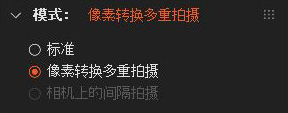
在模式面板中,选择[像素转换多重拍摄]。或者,从[拍摄设置]菜单中选择[像素转换多重拍摄]。
* 无法在P、A、S或M以外的照相模式下进行像素转换多重拍摄。
-
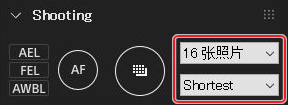
在拍摄面板中,从可用选项中选择照片数量和拍摄间隔。
建议选择最短的捕捉间隔。
当使用卡口适配器(LA-EA1/LA-EA2/LA-EA3/LA-EA4/LA-EA5)时,捕捉间隔可能会更长。
-
-
使用Remote拍摄。
-
单击拍摄面板上的快门按钮。
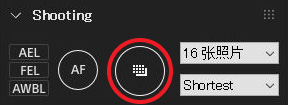
连续拍摄指定数量的RAW图像。
-
提示
- 使用Wi-Fi连接进行远程拍摄时,图像传输可能需要较长时间。这种情况下,建议您使用USB连接进行远程拍摄。或者,将[遥控拍摄设置]下的[静态影像保存目的地]设为[仅拍摄装置]进行拍摄,然后将RAW图像导入电脑,并使用Viewer进行合并。
- 将拍摄张数设定为[1张照片]并试拍一张可能会有用。可利用试拍的影像来确认拍摄设置(例如闪光灯的闪光量和角度)是否正确。
合成图像
使用Remote拍摄时
拍摄完成后,Viewer将启动,合并您拍摄的图像,并生成结果的RAW文件(扩展名:ARQ)。
- 自动生成的RAW数据不会应用运动校正。要使用运动校正,请将您拍摄的RAW图像导入电脑,然后使用Viewer进行合并。
在单独使用相机进行拍摄时
-
将拍摄的RAW影像(文件扩展名:ARW)传输到电脑上。
-
启动Viewer,在窗口左侧的“文件夹”中选择包含RAW图像的文件夹,然后选择一张使用像素转换多重拍摄拍摄的RAW图像。
-
从[文件]菜单中选择 [处理RAW接片拍摄]→[创建像素转换多重拍摄合成图像(创建 1 个图像)]或[创建像素转换多重拍摄合成图像(使用 16 个图像创建 4 个图像)]*。
或者,您也可以右键单击(Windows)或按住Control键并单击(Mac)进行选择。
* 使用 16 个图像创建 4 个图像:会按照拍摄顺序从4张图像生成一张图像,因此总共生成4张合并图像。如果16张源图像中包含一些可能导致RAW图像无法正确合并的不稳定图像,或者不需要极高的分辨率,可以尝试此选项。
-
配置运动校正和文件设置等设置项目。
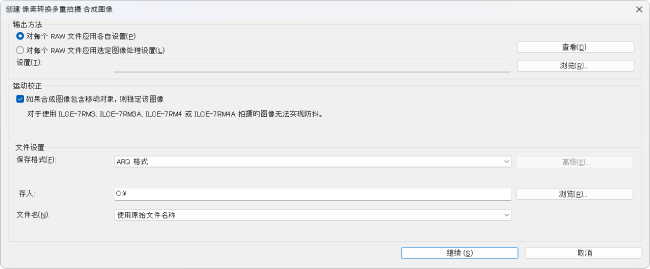
- 输出方法
-
选择图像处理设置值。
要应用其他图像处理设置,请参阅下面链接的页面。
保存影像处理设置,并将其应用于其他影像或同时应用于多张影像 - 运动校正
- 如果合成图像包含移动对象,则可以使用[运动校正]功能稳定该图像。
- 文件设置
- 对于保存格式,选择ARQ格式。
-
单击[继续]以开始图像合并处理。
请等待直至显示“已完成所有处理”消息。
处理完成后,图像将保存到指定的目标文件夹。
- 合并图像时,会跳过像素转换多重拍摄数据不足的图像以及文件格式不兼容的图像。
影像的调节与显影
切换到Edit以进行RAW数据显影或将其输出为JPEG或TIFF格式的文件。
有关使用Edit的说明,请参阅下面链接的页面。
Edit 窗口
提示
- 根据您使用的电脑系统配置,在Edit中调整图像时,如果关闭Viewer窗口,或许可以缩短图像调整所需的时间。
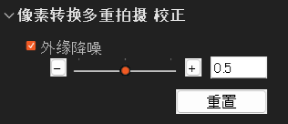
- 您可减少出现在像素转换多重拍摄的影像边缘的噪点。这些噪点由振动或其他因素导致。使用滑块调节修正量。仅当选择像素转换多重拍摄图像(ARQ格式)时,会显示此调色板。
还可以将Viewer与其他应用程序结合使用,将合成文件传输到其他应用程序以进行图像调整。
要结合使用其他应用程序,需要事先配置外部应用程序的设置。
有关如何配置设置,请参阅下面链接的页面。
注册外部程序
注册外部程序时,会在Viewer的[工具]菜单中添加用于将数据传输至所注册应用程序的项目。
