
遥控拍摄
当您通过USB、Wi-Fi或LAN将相机连接到电脑时,可以在Remote的操作面板上拍摄图像。
拍摄静止图像
-
检查相机上的设置。
在相机的远程拍摄设置中,您可以查看图像保存目标位置、保存图像的尺寸以及图像保存格式,并根据需要进行更改。
* 显示的菜单项目会因您使用的相机型号而异。如果未显示相应项目,则无需进行该操作。
-
连接电脑和相机。
- 有关如何建立连接和配置设置,请参阅下面链接的页面。
-
在Remote中配置拍摄设置。
- 从操作面板调节设置(对焦、曝光、白平衡等)。 操作面板
- 如果您想将拍摄的图像保存到电脑,请在图像保存设置面板上设定保存目标位置。
-
使用Remote拍摄。
在实时取景中确认被摄体已合焦,然后点击拍摄面板上的
 (照片)。
(照片)。
注
- 根据您使用的相机型号,可能无法显示实时取景。 支持的设备
- 如果无法以自拍定时拍摄等记录图像,可能是由于对焦不正确。这种情况下,请使用 AFL 按钮或手动对焦功能。
要点
- 在Remote中,从[工具]菜单(Windows)/[Remote]菜单(Mac)中选择[设置],然后勾选"在Viewer中显示预览"旁边的复选框,可在Viewer的[遥控拍摄]中显示遥控拍摄的图像,以便您可以立即查看。
* 如果在相机设置中将[仅拍摄装置]选为遥控拍摄的静止图像的存储目的地,则图像不会显示在Viewer的[遥控拍摄]中。
![Viewer 窗口。[遥控拍摄]文件夹被突出显示。](img/p_45_tethershoot_2.png)
间隔定时拍摄
间隔拍摄是根据指定的拍摄开始时间、拍摄间隔和拍摄张数自动重复拍摄的功能。建议您在间隔拍摄期间定期查看图像。
- 如果您使用间隔定时拍摄拍摄了15张或更多静止图像,则可以使用Viewer创建延时短片。 创建延时短片
-
单击拍摄面板上的
 (此应用程序中的间隔定时器拍摄)。
 -
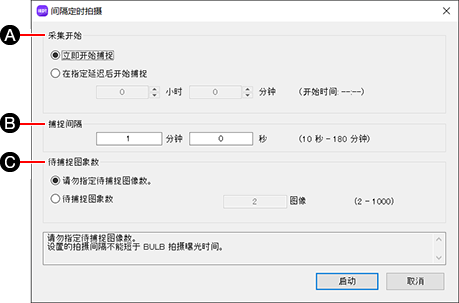
设定拍摄开始时间和拍摄条件。
-
A采集开始
立即开始捕捉:添加勾选标记以立即开始拍摄。
在指定延迟后开始捕捉:添加勾选标记以指定拍摄时机。输入开始时间。 -
B捕捉间隔
以分钟和秒钟输入拍摄间隔。
-
C待捕捉图象数
请勿指定待捕捉图像数。:到单击 [停止] 按钮为止反复拍摄。
待捕捉图象数:输入拍摄张数。
-
-
点击[启动]以启动间隔定时拍摄。
要中途退出间隔定时拍摄,点击[停止]。
注
- 进行间隔拍摄时,将拍摄模式设为 [单张拍摄]。
- 在开始间隔定时拍摄之前,请清空目标文件夹。若目标文件夹未清空,将无法启用间隔定时拍摄。
- 在间隔定时拍摄时,[在 Viewer 中显示预览]功能将被禁用。
拍摄动态图像
-
将相机设定为动态图像模式。
-
点击拍摄面板上的
 (视频)开始拍摄。
若要停止拍摄动态图像,再次单击
(视频)。- 录制的视频将保存在您相机的内存卡。
- Viewer的文件夹区域顶部的[遥控拍摄]中不显示短片。
