

HDR拍摄
使用此拍摄模式,您可以连续拍摄4至32*张RAW格式图像,然后使用Imaging Edge Desktop (Viewer)将它们合并为一张合成图像,从而创建传统摄影无法实现的宽动态范围图像。
* 可拍摄的图像数量因相机而异。
使用HDR拍摄有两种方法:使用Imaging Edge Desktop (Remote)进行远程拍摄和在相机上进行拍摄。
这里介绍使用Remote进行拍摄的方法。有关使用相机进行拍摄的方法,请参阅帮助指南。
使用Viewer将多张RAW图像合成为一张合成图像。使用相机进行拍摄时,需要将图像导入电脑,然后使用Viewer进行合成。
然后,您可以将合成文件保存为AXR RAW格式,并使用Imaging Edge Desktop (Edit)进行调整或显影,或者使用其他兼容的应用程序进行高质量图像处理。
注意
- 在某些拍摄场景或某些拍摄设置下,可能无法获得HDR效果。
推荐系统要求
在某些情况下,在电脑上合成影像的操作和处理可能花费时间。
通过使用支持的GPU,可以缩短处理高分辨率图像所需的时间。
有关在CPU和GPU之间切换的信息,请参阅以下页面。
使用CPU组合图像时
- Windows
CPU: 第十一代 Intel Core i7 处理器 3.0 GHz 或更高 电脑内存: 至少16 GB
建议32GB或更多(如果要合成的图像数量为8或更多)存储: 内置SSD - Mac
搭载 Apple 芯片的 Mac 电脑 电脑内存: 至少8 GB
建议16 GB或更多(如果要合成的图像数量为8或更多)存储: 内置SSD
使用GPU组合图像时
- Windows
GPU: 支持Vulkan 1.1或更高版本的GPU
建议6 GB或更多的VRAM电脑内存: 至少8GB
建议16GB或更多(如果要合成的图像数量为8或更多)存储: 内置SSD - Mac
搭载 Apple 芯片的 Mac 电脑 电脑内存: 至少8GB
建议16GB或更多(如果要合成的图像数量为8或更多)存储: 内置SSD
组合图像所需的时间如下。(根据Sony定义的测试条件)
- 使用CPU时,当要合并的图像数量为16张时,创建合成图像大约需要6分钟。
- 使用GPU时,当要合并的图像数量为16张时,创建合成图像大约需要30秒。
根据使用环境、电脑性能、所使用的相机以及源图像数量等因素,完成图像合并可能需要较长时间。
注意
- 如果可用内存不足,可能无法合成图像。这种情况下,请释放系统驱动器上的空间并再次尝试合成图像。
- 如果支持的API版本为Vulkan 1.0,则无法使用GPU组合图像。请升级到最新的图形驱动程序,然后尝试组合图像。
遥控拍摄
-
在相机上配置以下设置以将RAW图像传输至电脑。
- MENU →
 (网络) → [连接/遥控拍摄] → [遥控拍摄设置] → [保存影像尺寸] → [原始]
- MENU →
-
连接电脑和相机。
- 有关如何建立连接和配置设置,请参阅下面链接的页面。
-
在Remote中,启用HDR拍摄。
- 在模式面板中,选择[HDR拍摄]。
或者,从[拍摄设置]菜单中选择[HDR拍摄]。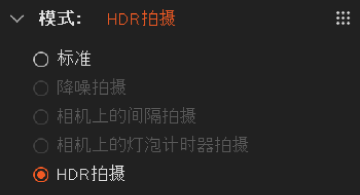
- 从拍摄面板的可用选项中选择动态范围扩展的扩展倍率、曝光补偿、拍摄张数和RAW文件类型。
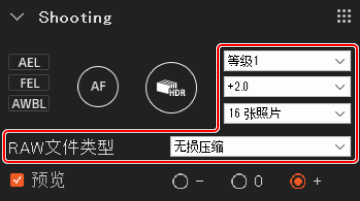
为动态范围扩展选择一个扩展倍率等级,以匹配拍摄场景中的明暗反差。
- 等级1 : 相当于±1EV。适用于标准明暗反差的场景。
- 拍摄场景示例 : 阴天风景拍摄,室内人像拍摄
- 等级2 : 相当于±2EV。适用于明暗反差高的场景。
- 拍摄场景示例 : 晴天逆光拍摄,室内近窗拍摄
- 等级3 : 相当于±3EV。适用于明暗反差极高的场景。
- 拍摄场景示例 : 日落或日出时的风景拍摄,同时拍摄明暗反差极高的建筑物内外景
- 自动 : 相机分析被摄体的明暗反差,并自动选择合适的曝光水平。
- * 根据拍摄场景的不同,选择自动时,可能无法在合成图像中获得理想的效果。这种情况下,请手动选择等级1到等级3之间的等级,以匹配拍摄场景的明暗反差。
使用曝光补偿时,所指定动态范围的中心位置会移动。这样,您可以突出明亮或黑暗区域,从而获得富有表现力的效果。
选中[预览]旁边的复选框,可使用由切换曝光选择的设置值显示图像预览。
要切换曝光,选择[-](短曝光)、[0](适当曝光)或[+](长曝光)。
- 在模式面板中,选择[HDR拍摄]。
-
使用Remote拍摄。
- 单击拍摄面板上的快门按钮。
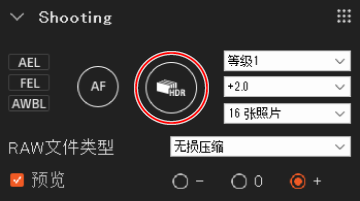
连续拍摄指定数量的RAW图像。
- 单击拍摄面板上的快门按钮。
合成图像
将您拍摄的多张RAW图像合成为一张合成图像,并将其以指定的文件格式保存。
-
启动Viewer,在窗口左侧的“文件夹”中选择包含RAW图像的文件夹,然后选择一张使用HDR拍摄功能拍摄的RAW图像。
-
从[文件]菜单中选择[处理RAW接片拍摄] → [创建 HDR拍摄 合成图像]。
或者,右键单击 (Windows) 或按住Control键的同时单击 (Mac),然后选择[处理RAW接片拍摄] → [创建 HDR拍摄 合成图像]。
-
配置源图像的数量和文件设置等项目的设置。
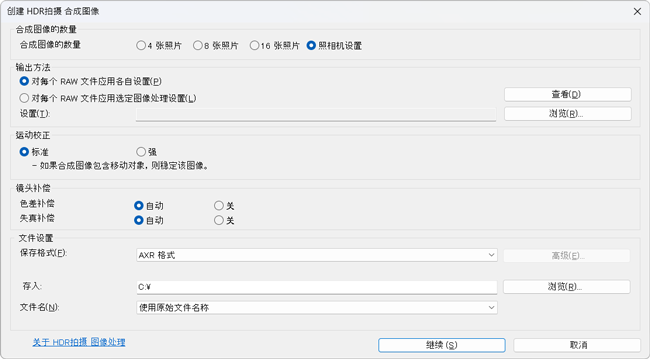
- 源图像的数量
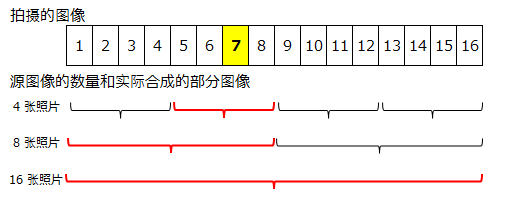
如果拍摄张数和要合成的图像数量不同,则合成的图像将根据您选择的图像而有所不同。
- 示例:当拍摄张数为16张并选择“第7张”图像合成图像时
- 源图像的数量为“4张照片”:合成第5至8张图像的4张图像。
- 源图像的数量为“8张照片”:合成第1至8张图像的8张图像。
- 源图像的数量为“16张照片”:合成第1至16张图像的所有图像。
- 照相机设置:合成第1至16张图像的所有图像。
- 输出方法
- 镜头补偿
选择是否对合成图像应用镜头补偿。
使用此设置应用镜头补偿的图像无法使用其他应用程序应用镜头补偿,即使以AXR格式保存也是如此。 - 文件设置
可以选择AXR格式、JPEG格式或TIFF格式。
如果以AXR格式保存图像,则可以使用Edit或其他兼容的应用程序来调整或显影文件。
- 源图像的数量
-
单击[继续]以开始图像合并处理。
请等待直至显示“已完成所有处理”消息。
处理完成后,图像将保存到指定的目标文件夹。- 如果图像没有足够的HDR拍摄信息或其文件格式不受支持,则将跳过合成处理。
注意
- 有些情况下,在荧光灯或LED灯等光源下拍摄的图像可能无法正确合并。
- 如果由于拍摄场景中包含移动物体而导致图像合并失败,建议将[运动校正]设为[强]并重试合并图像。然而,由于拍摄场景或条件的原因,也可能有无法成功应用运动校正的情况。
