

Prise de vue pour HDR
Ce mode de prise de vue vous permet de créer des images avec une vaste plage dynamique impossibles avec la photographie traditionnelle en prenant de 4 à 32* images RAW en continu, puis en utilisant Imaging Edge Desktop (Viewer) pour les combiner en une image composite.
* Le nombre d’images qui peuvent être prises diffère selon l’appareil photo.
Il existe deux méthodes d’utilisation de la prise de vue pour HDR : la prise de vue à distance à l’aide d’Imaging Edge Desktop (Remote) et la prise de vue sur l’appareil photo.
La méthode d’utilisation de Remote pour la prise de vue est décrite ici. Pour la méthode de prise de vue directement sur l’appareil photo, reportez-vous au Guide d’aide.
Viewer sert à combiner plusieurs images RAW en une seule image composite. Lors de la prise de vue directement sur l’appareil photo, vous devez d'abord importer les images sur votre ordinateur, puis utiliser Viewer pour les combiner.
Vous pouvez ensuite enregistrer le fichier composite au format AXR RAW et utiliser Imaging Edge Desktop (Edit) pour l’ajuster ou le développer, ou effectuer un traitement d’image de haute qualité à l’aide d’une autre application compatible.
Remarque
- Il se peut que l’effet HDR ne soit pas possible dans certaines scènes de prise de vue ou avec certains réglages de prise de vue.
Périphériques pris en charge
Consultez la page suivante pour plus d’informations sur les appareils pris en charge.
Exigences système recommandées
Le fonctionnement et la procédure de combinaison d'images sur un ordinateur prend parfois du temps.
Vous pouvez réduire le temps nécessaire lors du traitement d'images haute résolution en utilisant un GPU pris en charge.
Pour des informations sur la commutation entre votre CPU et le GPU, consultez la page suivante.
Lors de la combinaison d'images à l'aide du CPU
- Windows
CPU: 11e génération de processeurs Intel Core i7 3,0 GHz ou plus Mémoire de l'ordinateur : au moins 16 Go
32 Go ou plus recommandé (si le nombre d’images à combiner est égal ou supérieur à 8)Stockage : SSD intégré - Mac
Ordinateurs Mac avec puce Apple Mémoire de l'ordinateur : au moins 8 Go
16 Go ou plus recommandé (si le nombre d’images à combiner est égal ou supérieur à 8)Stockage : SSD intégré
Lors de la combinaison d'images à l'aide du GPU
- Windows
GPU : GPU prenant en charge Vulkan 1.1 ou ultérieur
6 Go ou plus de VRAM recommandésMémoire de l'ordinateur : au moins 8 Go
16 Go ou plus recommandé (si le nombre d’images à combiner est égal ou supérieur à 8)Stockage : SSD intégré - Mac
Ordinateurs Mac avec puce Apple Mémoire de l'ordinateur : au moins 8 Go
16 Go ou plus recommandé (si le nombre d’images à combiner est égal ou supérieur à 8)Stockage : SSD intégré
Le temps nécessaire pour combiner les images est le suivant. (Sur la base des conditions d'essai définies par Sony)
- Lors de l'utilisation du CPU, la création d'une image composite prend environ 6 minutes si le nombre d'images à combiner est de 16.
- Lors de l'utilisation du GPU, la création d'une image composite prend environ 30 secondes si le nombre d'images à combiner est de 16.
En fonction de facteurs tels que l’environnement d’utilisation, les performances de l’ordinateur, l’appareil photo utilisé et le nombre d’images source, la combinaison des images peut prendre beaucoup de temps.
Remarque
- Il se peut que vous ne puissiez pas combiner les images si la mémoire disponible est insuffisante. Dans ce cas, libérez de l’espace sur le lecteur système et essayez de combiner de nouveau les images.
- Le GPU ne peut pas être utilisé pour combiner des images si la version de l'API prise en charge est Vulkan 1.0. Mettez à niveau le pilote graphique à sa dernière version, puis essayez de combiner les images.
Prise de vue à distance
-
Configurez les paramètres suivants sur l’appareil photo pour transférer des images RAW vers l’ordinateur.
- MENU →
 (Réseau) → [Conn./pdv dist] → [Régl. pdv à distance] → [Taille image à sauv.] → [Originale]
- MENU →
-
Connectez l’ordinateur et l’appareil.
- Reportez-vous à la page du lien ci-dessous pour savoir comment établir des connexions et configurer des paramètres.
-
Dans Remote, activez la prise de vue pour HDR.
- Dans le panneau de mode, sélectionnez [Pr. de vue pour HDR].
Vous pouvez également sélectionner [Pr. de vue pour HDR] dans le menu [Réglages de].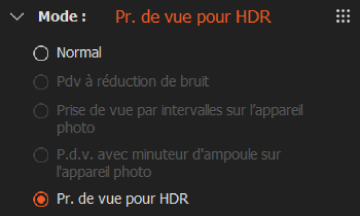
- Sélectionnez le facteur d’échelle pour l’extension de la plage dynamique, la compensation d’exposition, le nombre de prises de vue et le type de fichier RAW parmi les options disponibles dans le panneau de prise de vue.
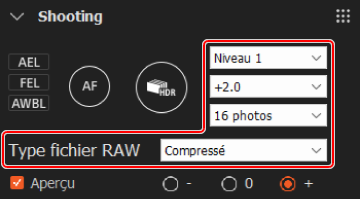
Sélectionnez un niveau pour le facteur d’échelle de l’extension de la plage dynamique afin de correspondre au contraste clair-obscur de la scène de prise de vue.
- Niveau 1 : Équivalent à ±1EV. Convient aux scènes avec un contraste clair-obscur standard.
- Exemple de scènes de prise de vue : Prise de vue de paysage par temps nuageux, prise de vue de portrait en intérieur
- Niveau 2 : Équivalent à ±2EV. Convient aux scènes avec un fort contraste clair-obscur.
- Exemple de scènes de prise de vue : Prise de vue à contre-jour par temps clair, prise de vue près des fenêtres en intérieur
- Niveau 3 : Équivalent à ±3EV. Convient aux scènes avec un contraste clair-obscur extrême.
- Exemple de scènes de prise de vue : Prise de vue de paysage au lever ou au coucher du soleil, prise de vue simultanée de l’intérieur et de l’extérieur de bâtiments avec un contraste clair-obscur extrême
- Auto : L’appareil photo analyse le contraste clair-obscur du sujet et sélectionne automatiquement le niveau d’exposition approprié.
- * Selon la scène de prise de vue, il se peut que l’effet souhaité ne soit pas possible sur l’image composite lorsque Auto est sélectionné. Dans de tels cas, sélectionnez manuellement un niveau entre Niveau 1 et Niveau 3 pour correspondre au contraste clair-obscur de la scène de prise de vue.
Lorsque la compensation d’exposition est utilisée, la position centrale de la plage dynamique spécifiée se déplace. Cela vous permet de mettre en valeur les zones claires ou obscures pour obtenir des effets expressifs.
Cochez la case en regard de [Aperçu] pour afficher un aperçu de l’image en utilisant les valeurs de réglage sélectionnées lors de la modification de l’exposition.
Pour modifier l’exposition, sélectionnez [-] (exposition courte), [0] (exposition appropriée) ou [+] (exposition longue).
- Dans le panneau de mode, sélectionnez [Pr. de vue pour HDR].
-
Photographiez avec Remote.
- Cliquez sur le déclencheur sur le panneau de prise de vue.
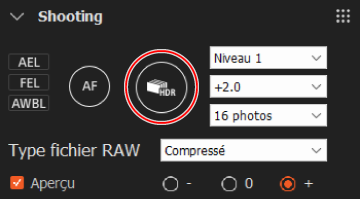
Le nombre spécifié d’images RAW est photographié en continu.
- Cliquez sur le déclencheur sur le panneau de prise de vue.
Combinaison des images
Combinez les multiples images RAW que vous avez prises en une seule image composite et sauvegardez-la au format de fichier spécifié.
-
Lancez Viewer, sélectionnez le dossier contenant les images RAW dans « Dossiers » à gauche de la fenêtre et sélectionnez une image RAW que vous avez prise avec la prise de vue pour HDR.
-
Dans le menu [Fichier], sélectionnez [Traitement Pdv RAW comp.] → [Créer une image composée Pr. de vue pour HDR].
Vous pouvez également cliquer avec le bouton droit de la souris (Windows) ou cliquer tout en maintenant la touche Ctrl enfoncée (Mac) et sélectionner [Traitement Pdv RAW comp.] → [Créer une image composée Pr. de vue pour HDR].
-
Configurez les paramètres pour des éléments tels que le nombre d’images sources et les paramètres de fichier.
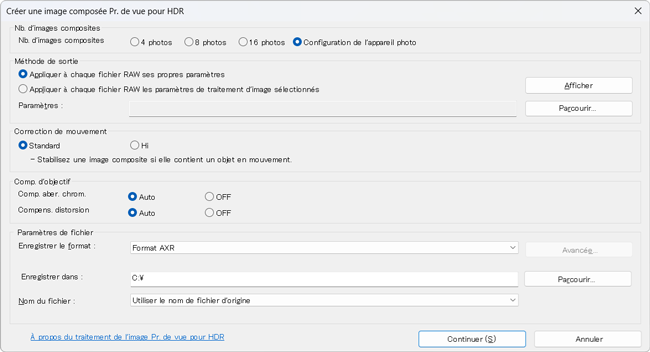
- Nb. d'images sources
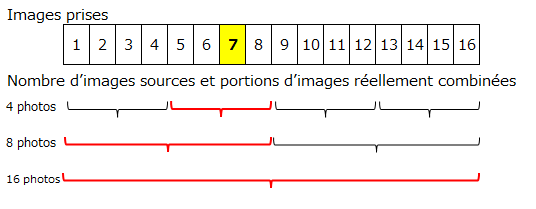
Si le nombre de prises et le nombre d’images à combiner sont différents, les images combinées diffèrent selon l’image sélectionnée.
- Exemple : Combinaison d’images lorsque le nombre de prises de vue est de 16 et que la « 7e » image est sélectionnée
- Le nombre d’images sources est « 4 photos » : Les 4 images de la 5e à la 8e image sont combinées.
- Le nombre d’images sources est « 8 photos » : Les 8 images de la 1re à la 8e image sont combinées.
- Le nombre d’images sources est « 16 photos » : Toutes les images de la 1re à la 16e image sont combinées.
- Configuration de l'appareil photo : Toutes les images de la 1re à la 16e image sont combinées.
- Méthode de sortie
Sélectionnez les valeurs des paramètres de traitement d’image.
Pour appliquer d’autres paramètres de traitement d’image, reportez-vous à la page du lien ci-dessous.
Sauvegarder les réglages de traitement d’image et les appliquer à une autre image ou à plusieurs images à la fois - Comp. d'objectif
Choisissez d’appliquer ou non la correction de l’objectif aux images composites.
Pour les images auxquelles une correction de l’objectif a été appliquée au moyen de ce réglage, une correction de l’objectif appliquée au moyen d’une autre application est impossible, même si elles sont sauvegardées au format AXR. - Paramètres de fichier
Vous pouvez sélectionner le format AXR, le format JPEG ou le format TIFF.
Si vous sauvegardez des images au format AXR, vous pouvez ensuite utiliser Edit ou une autre application compatible pour ajuster ou développer le fichier.
- Nb. d'images sources
-
Cliquez sur [Continuer] pour lancer la combinaison des images.
Patientez jusqu’à ce qu’un message indiquant « Tous les traitements sont terminés. » s’affiche.
Une fois le traitement terminé, l’image est sauvegardée dans le dossier de destination spécifié.- Le traitement composite sera ignoré si une image ne contient pas suffisamment d’informations de prise de vue pour HDR ou si son format de fichier n’est pas pris en charge.
Remarque
- Il peut arriver que les images prises sous des sources lumineuses telles que des lampes fluorescentes ou LED ne puissent pas être combinées correctement.
- Si la combinaison des images échoue parce que le lieu de la prise de vue comprenait des objets en mouvement, il est recommandé de définir [Correction de mouvement] sur [Hi] et de réessayer de combiner les images. Néanmoins, il peut arriver que la correction de mouvement ne puisse pas être appliquée correctement en raison du lieu ou des conditions de la prise de vue.
Ajustement et développement des images
Vous pouvez passer à Edit pour ajuster les images composites.
Reportez-vous à la page du lien ci-dessous pour obtenir des instructions sur l’utilisation d’Edit.
Fenêtre Edit
Vous pouvez également utiliser Viewer en combinaison avec une autre application, en transférant des fichiers composites vers l’autre application pour le réglage des images. Pour utiliser une autre application en combinaison, vous devez configurer les paramètres de l’application externe au préalable.
Reportez-vous à la page du lien ci-dessous pour savoir comment configurer les paramètres.
Enregistrement de programmes externes
Lorsque vous enregistrez un programme externe, un élément permettant de transférer des données vers l’application enregistrée est ajouté au menu [Outils] de Viewer.
