

Traitement RAW étendu
Le traitement RAW étendu vous permet de créer une image de haute qualité à partir d’une seule image RAW (ARW) en effectuant un traitement RAW intégrant la technologie d’apprentissage profond.
Ce traitement effectue un dématriçage en utilisant les informations périphériques de chaque pixel pour supprimer les fausses couleurs (motifs de moiré) tout en préservant les détails sur les bords. Il effectue également une réduction du bruit pour supprimer efficacement le bruit.
De plus, il augmente la résolution des images, doublant le nombre de pixels verticalement et horizontalement (soit une multiplication par quatre du nombre total de pixels). La combinaison de ces processus de traitement génère des images nettes jusque dans les moindres détails.
Pour les images stockées sur votre appareil photo, exportez d’abord les images sur votre ordinateur, puis traitez-les avec Imaging Edge Desktop (Viewer).
Veillez à utiliser un ordinateur équipé d’un processeur graphique pour traiter les images haute résolution.
Pour des informations sur la commutation entre votre CPU et le GPU, consultez la page suivante.
Remarque
- Selon le lieu et les conditions de la prise de vue, l’effet souhaité peut ne pas être obtenu.
Périphériques pris en charge
Consultez la page suivante pour plus d’informations sur les appareils pris en charge.
- Périphériques pris en charge
* Lors de l’utilisation de l’ILCE-1M2/ILCE-9M3, le traitement RAW élargi ne peut pas être appliqué aux images RAW prises avec l’option Compressé sans perte (M) ou Compressé sans perte (S) activée.
Exigences système recommandées
- Windows
GPU: GPU prenant en charge Vulkan 1.1 ou ultérieur
6 Go ou plus de VRAM recommandés* Le fonctionnement n’est pas garanti sur les systèmes avec moins de 6 Go de VRAM.
Mémoire de l'ordinateur: au moins 8 Go
16 Go ou plus recommandé* Un minimum de 32 Go de mémoire est requis lors de l’utilisation du traitement Hi-Res sur des images dont le nombre de pixels enregistrés dépasse 50 M.
Stockage: SSD intégré - Mac
Ordinateurs Mac avec puce Apple Mémoire de l'ordinateur: au moins 8 Go
16 Go ou plus recommandéStockage: SSD intégré
Le temps de traitement est le suivant. (Sur la base des conditions d'essai définies par Sony)
- Pour NR étendu, il faut environ 20 secondes.
- Pour Hi-Res étendue, il faut environ 40 secondes.
En fonction de l’environnement d’exploitation et des performances de l’ordinateur, le traitement peut prendre plus de temps.
Remarque
- Il se peut que vous ne puissiez pas traiter si la mémoire disponible est insuffisante. Dans ce cas, libérez de l'espace sur le lecteur système et essayez de traiter de nouveau.
- Le GPU ne peut pas être utilisé pour le traitement si la version de l'API prise en charge est Vulkan 1.0. Mettez à niveau le pilote graphique à sa dernière version, puis essayez de traiter.
Traitement RAW étendu
Le traitement est effectué sur une image RAW préalablement prise, qui est ensuite enregistrée au format de fichier spécifié.
-
Lancez Viewer, sélectionnez le dossier contenant les images RAW dans « Dossiers » à gauche de la fenêtre et sélectionnez une image RAW (ARW).
-
Dans le menu [Fichier], sélectionnez [Traitement RAW étendu en cours] → [NR étendu] ou [Hi-Res étendue].
Vous pouvez également cliquer avec le bouton droit de la souris (Windows) ou cliquer tout en maintenant la touche Ctrl enfoncée (Mac) et sélectionner [Traitement RAW étendu en cours] → [NR étendu] ou [Hi-Res étendue].
- NR étendu : Permet de supprimer les fausses couleurs et de créer des images nettes et à faible bruit tout en conservant la résolution d’origine.
- Hi-Res étendue : Permet de créer des images nettes jusque dans les moindres détails en appliquant une réduction du bruit et en augmentant la résolution en doublant le nombre de pixels verticalement et horizontalement (pour une multiplication par quatre du nombre total de pixels).
-
Configurez les réglages des éléments tels que Ajustement de la qualité et Paramètres de fichier.
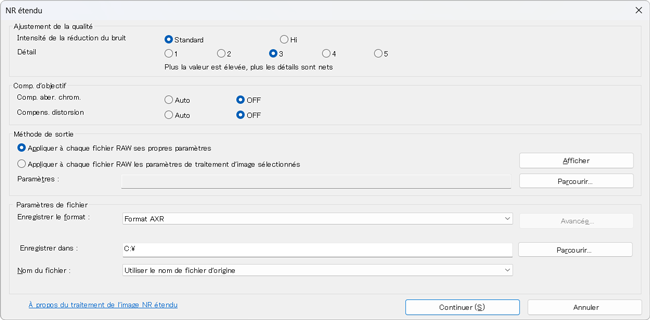
- Ajustement de la qualité
Sélectionnez l’intensité de la réduction du bruit et le niveau de détail.
Plus la valeur numérique sélectionnée pour Détail est élevée, plus l’image obtenue sera nette. Cependant, une valeur numérique plus élevée entraîne également un bruit plus perceptible.* Si une valeur numérique élevée est sélectionnée pour Détail et qu’Intensité de la réduction du bruit est également définie sur [Hi], la reproduction des détails prime sur la réduction du bruit.
- Comp. d'objectif
Choisissez d’appliquer ou non la correction d’objectif aux images traitées.
* Si la correction de la distorsion est appliquée à une image à partir de cette boîte de dialogue, il ne sera pas possible d’appliquer la correction de la distorsion de l’objectif à l’aide d’Edit.
* Même si un fichier image est enregistré au format AXR après avoir appliqué la correction d’objectif à partir de cette boîte de dialogue, il ne sera pas possible d’appliquer la correction d’objectif à l’aide d’une autre application.
- Méthode de sortie
Sélectionnez les valeurs des paramètres de traitement d’image.
Pour appliquer d’autres paramètres de traitement d’image, reportez-vous à la page du lien ci-dessous.
Sauvegarder les réglages de traitement d’image et les appliquer à une autre image ou à plusieurs images à la fois - Paramètres de fichier
Vous pouvez sélectionner le format AXR, le format JPEG ou le format TIFF.
Si vous sauvegardez des images au format AXR, vous pouvez ensuite utiliser Edit ou une autre application compatible pour ajuster ou développer le fichier.
- Ajustement de la qualité
-
Cliquez sur [Continuer] pour démarrer le traitement.
Pour effectuer le traitement, il est nécessaire de télécharger un fichier modèle pour l’appareil photo utilisé pour la prise de vue.
Un message s’affiche si le fichier modèle n’a pas été téléchargé. Suivez les instructions pour télécharger le fichier modèle.Patientez jusqu’à ce qu’un message indiquant « Tous les traitements sont terminés. » s’affiche.
Une fois le traitement terminé, l’image est sauvegardée dans le dossier de destination spécifié.- Le traitement sera ignoré si le format du fichier image n’est pas pris en charge.
- Si le fichier modèle n’est plus nécessaire, vous pouvez le supprimer.
Dans Viewer, sélectionnez [Paramètres...] dans le menu [Outils] (Windows) / le menu [Viewer] (Mac), puis sélectionnez [Supprimer en bloc] pour « Supprimer en bloc les fichiers de modèle » dans l'onglet [Autre].
Ajustement et développement des images
Vous pouvez passer à Edit pour ajuster les images traitées.
Reportez-vous à la page du lien ci-dessous pour obtenir des instructions sur l’utilisation d’Edit.
Fenêtre Edit
Vous pouvez également utiliser Viewer en combinaison avec une autre application, en transférant les fichiers traités vers cette autre application pour ajuster l’image.
Pour utiliser une autre application en combinaison, vous devez configurer les paramètres de l’application externe au préalable.
Reportez-vous à la page du lien ci-dessous pour savoir comment configurer les paramètres.
Enregistrement de programmes externes
Lorsque vous enregistrez un programme externe, un élément permettant de transférer des données vers l’application enregistrée est ajouté au menu [Outils] de Viewer.
