

확장된 RAW 처리
확장 RAW 처리는 딥 러닝 기술을 적용한 RAW 처리 과정을 통해 단일 RAW 이미지(ARW)로부터 고품질 이미지를 생성할 수 있게 합니다.
이 처리 과정은 각 픽셀에 대한 주변 정보를 활용하여 모자이크 현상(모아레 패턴)을 억제하면서도 가장자리 부분의 디테일을 유지하는 데모자이킹을 수행합니다. 또한 노이즈를 효과적으로 억제하기 위한 노이즈 감소 처리도 함께 수행합니다.
또한 이 기술은 이미지의 해상도를 확장하여 가로 및 세로 방향으로 픽셀 수를 두 배로 늘립니다(총 픽셀 수가 네 배 증가). 이러한 처리 루틴의 조합은 가장 미세한 디테일까지 생생하게 표현된 이미지를 생성합니다.
카메라에 저장된 이미지의 경우, 먼저 이미지를 컴퓨터로 내보낸 후 Imaging Edge Desktop (Viewer)로 처리하십시오.
고해상도 이미지 처리를 위해 GPU가 장착된 컴퓨터를 사용하십시오.
CPU와 GPU 간 전환에 대한 자세한 내용은 다음 페이지를 참조하십시오.
주의
- 촬영 장소 및 조건에 따라 원하는 효과를 얻지 못할 수 있습니다.
지원되는 장치
지원되는 장치에 대한 자세한 내용은 다음 페이지를 참조하십시오.
- 지원되는 장치
* ILCE-1M2/ILCE-9M3 사용 시, 무손실 압축(M) 또는 무손실 압축(S)이 활성화된 상태로 촬영한 RAW 이미지에 확장된 RAW 처리를 적용할 수 없습니다.
권장 시스템 요구사항
- Windows
GPU: Vulkan 1.1 이상 지원하는 GPU
6GB 이상의 VRAM 권장* 6 GB 미만의 VRAM을 갖춘 시스템에서는 동작이 보장되지 않습니다.
컴퓨터 메모리: 최소 8 GB
16 GB 이상 권장됨* 기록 픽셀 수가 50 M를 초과하는 이미지에 Hi-Res 처리를 사용할 경우 최소 32 GB의 메모리가 필요합니다.
저장장치: 내장형 SSD - Mac
Apple Silicon이 탑재된 Mac 컴퓨터 컴퓨터 메모리: 최소 8 GB
16 GB 이상 권장됨저장장치: 내장형 SSD
처리 완료에 소요되는 시간은 다음과 같습니다. (Sony에서 정의한 테스트 조건에 기반)
- 확장된 NR의 경우, 약 20초가 소요됩니다.
- 확장된 Hi-Res의 경우, 약 40초가 소요됩니다.
운영 환경과 컴퓨터 성능에 따라 처리 완료까지 더 많은 시간이 소요될 수 있습니다.
주의
- 메모리 용량이 충분하지 않은 경우 처리하지 못할 수 있습니다. 이 경우 시스템 드라이브의 공간을 확보하고 다시 처리해 보십시오.
- 지원되는 API 버전이 Vulkan 1.0인 경우 GPU를 사용하여 처리할 수 없습니다. 최신 그래픽 드라이버로 업그레이드한 다음 처리를 시도하십시오.
확장된 RAW 처리
사전에 촬영된 RAW 이미지에 대해 처리가 수행되며, 이후 지정된 파일 형식으로 저장됩니다.
-
Viewer를 실행하고, 창 좌측의 "폴더"에서 RAW 이미지가 포함된 폴더를 선택한 후, 하나의 RAW 이미지(ARW)를 선택하십시오.
-
[파일] 메뉴에서 [확장된 RAW 처리 중] → [확장된 NR] 또는 [확장된 Hi-Res]를 선택합니다.
또는, 마우스 오른쪽 버튼을 클릭 (Windows) 또는 Control 키를 길게 누른 상태에서 클릭 (Mac)하고 [확장된 RAW 처리 중] → [확장된 NR] 또는 [확장된 Hi-Res]를 선택합니다.
- 확장된 NR : 원본 해상도를 유지하면서 가짜 색상을 억제하고 선명하며 노이즈가 적은 이미지를 생성할 수 있습니다.
- 확장된 Hi-Res : 노이즈 감소 기능을 적용하고 가로 및 세로 방향으로 픽셀 수를 두 배로 확장하여(총 픽셀 수가 4배 증가) 가장 작은 디테일까지 생생한 이미지를 생성할 수 있습니다.
-
화질 조정 및 파일 설정과 같은 항목에 대한 설정을 구성하십시오.
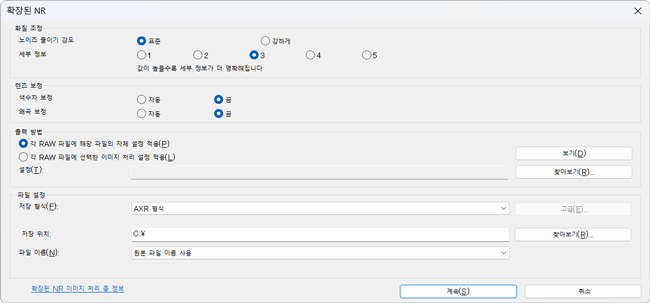
- 화질 조정
노이즈 줄이기 강도와 세부 정보 수준을 선택합니다.
세부 정보에 대해 선택한 숫자가 클수록 결과 이미지는 더욱 선명해집니다. 그러나 숫자가 클수록 노이즈도 더 두드러지게 나타납니다.* 세부 정보에 대해 높은 값을 설정하고 노이즈 줄이기 강도도 [강하게]로 설정하면 디테일 재현이 노이즈 감소보다 우선시됩니다.
- 렌즈 보정
처리된 이미지에 렌즈 보정을 적용할지 여부를 선택합니다.
* 이 대화 상자에서 이미지에 왜곡 보정을 적용하면, Edit을 사용하여 렌즈 왜곡 보정을 적용할 수 없습니다.
* 이 대화 상자에서 렌즈 보정을 적용한 후 이미지 파일을 AXR 형식으로 저장하더라도, 다른 응용 프로그램에서는 렌즈 보정을 적용할 수 없습니다.
- 출력 방법
이미지 처리 설정 값을 선택합니다.
다른 이미지 처리 설정을 적용하려면 아래의 링크된 페이지를 참조하십시오.
이미지 처리 설정 저장 및 다른 이미지 또는 복수의 이미지에 한 번에 적용 - 파일 설정
AXR 형식, JPEG 형식, 또는 TIFF 형식을 선택할 수 있습니다.
이미지를 AXR 형식으로 저장하는 경우 Edit 또는 다른 호환 응용프로그램을 사용하여 파일을 조정하거나 현상할 수 있습니다.
- 화질 조정
-
[계속]을 클릭하여 처리를 시작하십시오.
처리를 수행하려면 촬영에 사용된 카메라의 모델 파일을 다운로드해야 합니다.
모델 파일이 다운로드되지 않은 경우 메시지가 표시됩니다. 지침에 따라 모델 파일을 다운로드하십시오.“모든 처리 완료”라는 메시지가 표시될 때까지 기다립니다.
처리가 완료되면 이미지는 지정된 대상 폴더에 저장됩니다.- 이미지 파일 형식이 지원되지 않을 경우 처리가 건너뜁니다.
- 모델 파일이 더 이상 필요하지 않으면 삭제할 수 있습니다.
Viewer에서, [도구] 메뉴 (Windows) / [Viewer] 메뉴 (Mac)의 [설정...]을 선택한 다음 [기타] 탭의 "모델 파일 일괄 삭제"에서 [일괄 삭제]를 선택하십시오.
이미지 조정 및 현상
Edit으로 전환하여 처리된 이미지를 조정할 수 있습니다.
Edit 사용에 관한 지침에 대해서는 아래의 링크된 페이지를 참조하십시오.
Edit 창
Viewer를 다른 응용 프로그램과 함께 사용할 수도 있으며, 처리된 파일을 다른 응용 프로그램으로 전송하여 이미지 조정을 수행할 수 있습니다.
다른 응용프로그램을 조합하여 사용하려면 외부 응용프로그램에 대한 설정을 미리 구성해야 합니다.
설정을 구성하는 방법은 아래의 링크된 페이지를 참조하십시오.
외부 프로그램 등록
외부 프로그램을 등록하면 데이터를 등록된 응용프로그램으로 전송하기 위한 항목이 Viewer에서 [도구] 메뉴에 추가됩니다.
