

HDR拍攝
此拍攝模式可讓你透過連續拍攝4到32*張RAW影像,然後使用Imaging Edge Desktop (Viewer)將它們組合成一張合成影像,進而創造出傳統攝影無法做到的具有寬廣動態範圍的影像。
* 可拍攝的影像張數會因相機而有差異。
使用HDR拍攝有兩種方法:使用Imaging Edge Desktop (Remote)的遠端拍攝,以及在相機上拍攝。
此處介紹使用Remote拍攝的方法。如需使用在相機上拍攝的方法,請參閱說明指南。
Viewer用來將多張RAW影像合成為單一複合影像。在相機上拍攝時,必須將影像匯入電腦,然後使用Viewer加以合成。
然後,您可以將合成檔案儲存為AXR RAW格式,並使用Imaging Edge Desktop (Edit)加以調整或沖印,或使用其他相容的應用程式執行高階影像處理。
請注意
- 在某些拍攝地點或使用某些拍攝設定下,可能無法獲得HDR效果。
建議的系統需求
在某些情況下,於電腦上結合影像的作業與程序可能需要時間。
您可以使用支援的GPU減少處理高解析度影像所需的時間。
有關CPU和GPU之間切換的資訊,請參閱以下頁面。
使用CPU合成影像時
- Windows
CPU: 第 11 代 Intel Core i7 處理器 3.0 GHz 或更高 電腦記憶體: 至少16 GB
建議32 GB或以上(如果要合成的影像張數為8張或更多)儲存裝置: 內建SSD - Mac
配備 Apple 晶片的 Mac 電腦 電腦記憶體: 至少8 GB
建議16 GB或以上(如果要合成的影像張數為8張或更多)儲存裝置: 內建SSD
使用GPU合成影像時
- Windows
GPU: 支援Vulkan 1.1或更新版本的GPU
建議使用6 GB或更多的VRAM電腦記憶體: 至少8 GB
建議16 GB或以上(如果要合成的影像張數為8張或更多)儲存裝置: 內建SSD - Mac
配備 Apple 晶片的 Mac 電腦 電腦記憶體: 至少8 GB
建議16 GB或以上(如果要合成的影像張數為8張或更多)儲存裝置: 內建SSD
合成影像所需時間如下。(依據Sony定義的測試條件)
- 使用CPU時,當合成影像數為16時,建立合成影像大約需要6分鐘。
- 使用GPU時,當合成影像數為16時,建立合成影像大約需要30秒。
視使用環境、電腦效能、所使用的相機,以及來源影像張數等因素而定,完成合成影像可能需要很長時間。
請注意
- 如果可用記憶體不足,可能無法複合影像。在此情況下,請釋放系統磁碟機上的空間並嘗試再次合成影像。
- 如果支援的API版本為Vulkan 1.0,則無法使用GPU來合成影像。請升級至最新的顯示卡驅動程式,然後嘗試合成影像。
遙控拍攝
-
在相機上配置下列設定,以便將RAW影像傳輸到電腦。
- MENU →
 (網路) → [連線/遙控拍攝] → [遙控拍攝設定] → [儲存影像尺寸] → [原始]
- MENU →
-
連接電腦與相機。
- 有關如何進行連線和配置設定,請參閱下列連結的頁面。
-
在Remote中,啟用HDR拍攝。
- 在模式面板中,選取[HDR拍攝]。
或者,從[拍攝設定]中選取[HDR拍攝]。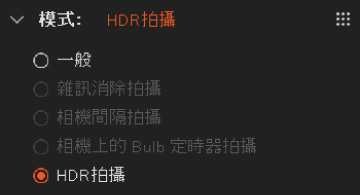
- 從拍攝面板上的可用選項中選擇動態範圍擴展的縮放係數、曝光補償、拍攝張數,以及RAW檔案類型。
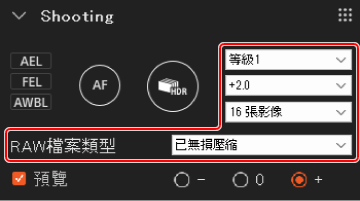
選擇動態範圍擴展的縮放係數等級,以符合拍攝場地中的明暗對比。
- 等級1 : 相當於±1EV。適用於標準明暗對比的場地。
- 拍攝場地範例 : 陰天的風景拍攝,室內的人像拍攝
- 等級2 : 相當於±2EV。適用於明暗對比高的場地。
- 拍攝場地範例 : 晴天的逆光拍攝,室內靠近窗戶拍攝
- 等級3 : 相當於±3EV。適用於明暗對比極強的場地。
- 拍攝場地範例 : 在日落或日出時分的風景拍攝,拍攝建築物內部和外部,同時呈現極強的明暗對比
- 自動 : 相機會分析被攝體的明暗對比度,並自動選擇適當的曝光等級。
- * 根據拍攝場地狀況,選擇自動可能無法在合成影像中獲得理想效果。在此情況下,請手動選擇等級1到等級3之間的一個等級,以符合拍攝場地的明暗對比。
使用曝光補償時,指定動態範圍的中央位置會移動。這可讓您強調亮處或暗處,以獲得更具表現力的效果。
選取[預覽]旁的方塊,即可顯示使用透過切換曝光所選擇之設定值的影像預覽。
若要切換曝光,請選擇[-](短曝光)、[0](適當曝光)或[+](長曝光)。
- 在模式面板中,選取[HDR拍攝]。
-
使用Remote拍攝。
- 按一下拍攝面板上的快門按鈕
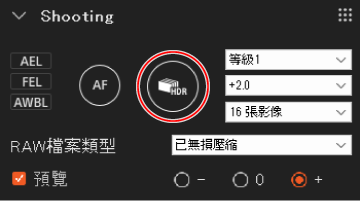
接著會連續拍攝指定數量的RAW影像。
- 按一下拍攝面板上的快門按鈕
合成影像
將您拍攝的多張RAW影像合成為單一複合影像,並以指定檔案格式加以儲存。
-
啟動Viewer,從視窗左側的“資料夾”中選擇包含RAW影像的資料夾,然後選擇使用HDR拍攝的RAW影像。
-
從[檔案]選單中,取[處理RAW接片拍攝]→[建立 HDR拍攝 複合影像]。
或者,按一下滑鼠右鍵(Windows)或在按住Control鍵的同時按一下(Mac),並選取[處理RAW接片拍攝]→[建立 HDR拍攝 複合影像]。
-
配置來源影像張數和檔案設定等項目的設定。
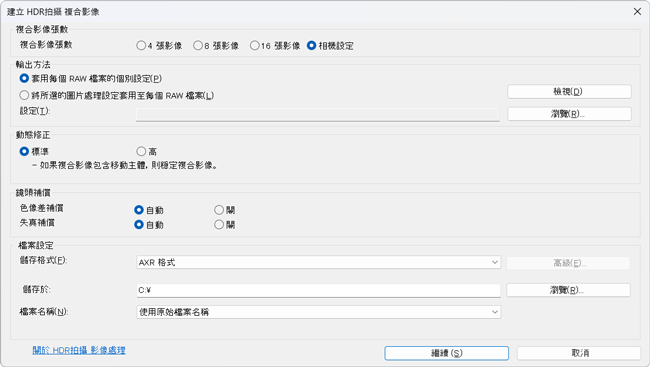
- 來源影像張數
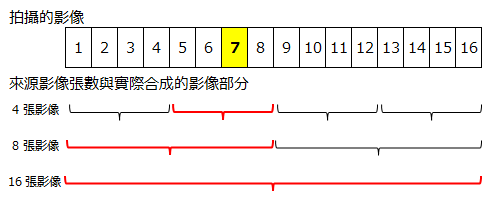
如果拍攝張數和要合成的影像張數不一樣,合成的影像將會因您所選擇的影像而有所差異。
- 範例:當拍攝張數為16並選擇“第7張”影像時的合成影像
- 來源影像張數為“4張影像”:會合成第5至第8張的4張影像。
- 來源影像張數為“8張影像”:會合成第1至第8張的8張影像。
- 來源影像張數為“16張影像”:會合成第1至第16張的所有影像。
- 相機設定:會合成第1至第16張的所有影像。
- 輸出方法
- 鏡頭補償
選擇是否將鏡頭補償套用到複合影像。
使用此設定套用鏡頭補償的影像無法使用其他應用程式套用鏡頭補償,即使以AXR格式儲存的影像也一樣。 - 檔案設定
您可以選擇AXR格式、JPEG格式或TIFF格式。
如果您以AXR格式儲存影像,則可以使用Edit或其他相容應用程式來調整或處理該檔案。
- 來源影像張數
-
按一下[繼續]以開始處理影像合成。
請等到“已完成所有處理程序”訊息出現。
當處理完成時,影像會儲存到指定的目的地資料夾中。- 如果影像缺少足夠的HDR拍攝資訊或其檔案格式不受支援,則會跳過合成處理。
請注意
- 某些情況下,在螢光燈或LED燈等光源下拍攝的影像可能無法正確合成。
- 如果因為拍攝地點中含有移動的物體而導致影像合成失敗,建議將[動態修正]設定為[高]然後再次嘗試合成影像。不過,由於拍攝地點或條件的原因,有時可能無法成功套用動態修正。
