

擴展 RAW 處理
擴展 RAW 處理可讓您透過執行結合深度學習技術的RAW處理,從單一RAW影像(ARW)建立高階影像。
此處理利用每個像素的周邊資訊進行去馬賽克,以抑制偽色(摩爾紋),同時保留邊緣部分的細節。它還執行雜訊消除操作,可有效抑制雜訊。
此外,它還能擴展影像解析度,使垂直和水平方向的像素數增加一倍(總像素數增加四倍)。這些處理程序結合在一起,可使影像色彩鮮豔,細節清晰可見。
對於儲存在相機中的影像,請先將影像匯出到電腦,然後使用Imaging Edge Desktop (Viewer)加以處理。
處理高解析度影像時,請務必使用配備GPU的電腦。
有關CPU和GPU之間切換的資訊,請參閱以下頁面。
請注意
- 視拍攝地點和條件而定,可能無法達到期望的效果。
建議的系統需求
- Windows
GPU: 支援Vulkan 1.1或更新版本的GPU
建議使用6 GB或更多的VRAM* 在VRAM小於6 GB的系統上,無法保證正常運作。
電腦記憶體: 至少8 GB
建議16 GB或以上* 在對錄製像素數超過50 M的影像使用Hi-Res處理時,至少需要32 GB記憶體。
儲存裝置: 內建SSD - Mac
配備 Apple 晶片的 Mac 電腦 電腦記憶體: 至少8 GB
建議16 GB或以上儲存裝置: 內建SSD
完成處理所需的時間如下。(依據Sony定義的測試條件)
- 對於擴展 NR,大約需要20秒。
- 對於擴展 Hi-Res,大約需要40秒。
根據作業環境和電腦效能的不同,完成處理的時間可能會更長。
請注意
- 如果可用記憶體不足,可能無法處理。在此情況下,請釋放系統磁碟機上的空間並嘗試再次處理。
- 如果支援的API版本為Vulkan 1.0,則無法使用GPU來處理。請升級至最新的顯示卡驅動程式,然後嘗試處理。
擴展 RAW 處理
針對先前拍攝的RAW影像執行處理,然後以指定的檔案格式儲存。
-
啟動Viewer,從視窗左側的“資料夾”中選擇包含RAW影像的資料夾,然後選擇其中一個RAW影像(ARW)。
-
從[檔案]選單中,取[擴展 RAW 處理]→[擴展 NR]或[擴展 Hi-Res]。
或者,按一下滑鼠右鍵(Windows)或在按住Control鍵的同時按一下(Mac),並選取[擴展 RAW 處理]→[擴展 NR]或[擴展 Hi-Res]。
- 擴展 NR : 可讓您抑制偽色,建立清晰、低雜訊的影像,同時保持原始解析度。
- 擴展 Hi-Res : 可讓您透過套用雜訊消除技術,並將垂直和水平方向的像素數增加一倍(總像素數增加四倍)來提高解析度,藉以創造出細節清晰、色彩鮮豔的影像。
-
設定諸如品質調整和檔案設定等項目的設定。
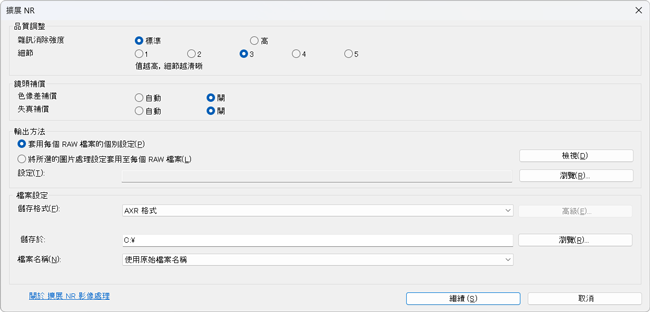
- 品質調整
選擇雜訊消除強度和細節等級。
細節所選擇的數值越高,產生的影像就越鮮豔。但是,數值越高,雜訊也越明顯。* 如果細節所選擇的數值很高,而且雜訊消除強度也設定為[高],則細節再現會優先於雜訊消除。
- 鏡頭補償
選擇是否對處理後的影像套用鏡頭補償。
* 如果從這個對話方塊中對影像套用扭曲補色,則無法使用Edit套用鏡頭扭曲補色。
* 即使從此對話方塊套用鏡頭補償後將影像檔案儲存為AXR格式,也無法使用其他應用程式套用鏡頭補償。
- 輸出方法
- 檔案設定
您可以選擇AXR格式、JPEG格式或TIFF格式。
如果您以AXR格式儲存影像,則可以使用Edit或其他相容應用程式來調整或處理該檔案。
- 品質調整
-
按一下[繼續]以開始處理。
若要執行處理,必須下載用於拍攝之相機的機型檔案。
如果尚未下載機型檔案,則會顯示訊息。請依照指示下載機型檔案。請等到“已完成所有處理程序”訊息出現。
當處理完成時,影像會儲存到指定的目的地資料夾中。- 如果影像檔案格式不受支援,則會跳過處理。
- 如果機型檔案已不再需要,您可以加以刪除。
在Viewer中,從[工具]選單(Windows)/[Viewer]選單(Mac)中選擇[設定...],然後在[其他]索引標籤上的"大量刪除模型檔案"選擇[大量刪除]。
