

Opname voor HDR
Deze opnamemodus stelt u in staat om beelden te maken met een breed dynamisch bereik dat niet mogelijk is met conventionele fotografie door 4 tot 32* RAW-beelden ononderbroken op te nemen en vervolgens Imaging Edge Desktop (Viewer) te gebruiken om ze te combineren tot één composietbeeld.
* Het aantal beelden dat kan worden opgenomen verschilt afhankelijk van de camera.
Er zijn twee methoden om Opname voor HDR te gebruiken: opnemen op afstand met behulp van Imaging Edge Desktop (Remote) en opnemen op de camera.
De methode die gebruikmaakt van Remote voor opnemen wordt hier beschreven. Voor de methode die gebruikmaakt van opnemen op de camera, raadpleegt u de Helpgids.
Viewer wordt gebruikt om meerdere RAW-beelden te combineren tot één enkel samengesteld beeld. Bij opnemen op de camera, moet u de beelden importeren in uw computer, en deze vervolgens combineren met behulp van Viewer.
U kunt vervolgens het composietbestand opslaan in het AXR RAW-formaat en Imaging Edge Desktop (Edit) gebruiken om het te bewerken en te ontwikkelen, of om geavanceerde beeldbewerking uit te voeren met behulp van een andere compatibele applicatie.
Opmerking
- Het kan onmogelijk zijn om het HDR-effect te verkrijgen op sommige opnamelocaties of met sommige opname-instellingen.
Ondersteunde apparaten
Raadpleeg de volgende pagina voor informatie over ondersteunde apparaten.
Aanbevolen systeemvereisten
De bediening en procedure voor het combineren van beelden op een computer kan in sommige gevallen enige tijd duren.
U kunt de tijdsduur verkorten die nodig is voor het verwerken van beelden met een hoge resolutie door een ondersteunde GPU te gebruiken.
Raadpleeg de volgende pagina voor informatie over het omschakelen tussen uw CPU en GPU.
Bij het combineren van beelden met behulp van de CPU
- Windows
CPU: 11e generatie Intel Core i7-processors 3,0 GHz of hoger Computergeheugen: minstens 16 GB
32 GB of meer wordt aanbevolen (als het aantal beelden dat moet worden gecombineerd 8 of hoger is)Opslag: Ingebouwde SSD - Mac
Mac-computers met Apple silicon Computergeheugen: minstens 8 GB
16 GB of meer wordt aanbevolen (als het aantal beelden dat moet worden gecombineerd 8 of hoger is)Opslag: Ingebouwde SSD
Bij het combineren van beelden met behulp van de GPU
- Windows
GPU: GPU met ondersteuning voor Vulkan 1.1 of hoger
6 GB of meer VRAM wordt aanbevolenComputergeheugen: minstens 8 GB
16 GB of meer wordt aanbevolen (als het aantal beelden dat moet worden gecombineerd 8 of hoger is)Opslag: Ingebouwde SSD - Mac
Mac-computers met Apple silicon Computergeheugen: minstens 8 GB
16 GB of meer wordt aanbevolen (als het aantal beelden dat moet worden gecombineerd 8 of hoger is)Opslag: Ingebouwde SSD
De tijdsduur die nodig is om de beelden te combineren is als volgt. (Gebaseerd op de testomstandigheden gedefinieerd door Sony.)
- Bij gebruik van de CPU duurt het ongeveer 6 minuten om een samengesteld beeld te genereren wanneer het aantal te combineren beelden 16 is.
- Bij gebruik van de GPU duurt het ongeveer 30 seconden om een samengesteld beeld te genereren wanneer het aantal te combineren beelden 16 is.
Afhankelijk van factoren zoals de gebruiksomgeving, de prestaties van de computer, de gebruikte camera en het aantal bronbeelden, kan het lang duren voordat het combineren van de beelden is voltooid.
Opmerking
- Het kan onmogelijk zijn om de beelden te combineren als onvoldoende geheugen beschikbaar is. Maak in dat geval ruimte vrij op het systeemschijf en probeer de beelden opnieuw te combineren.
- De GPU kan niet worden gebruikt om beelden te combineren als de ondersteunde API-versie Vulkan 1.0 is. Upgrade naar het meest recente grafische stuurprogramma en probeer daarna de beelden te combineren.
Opnemen met afstandsbediening
-
Configureer de volgende instellingen op de camera om RAW-beelden over te brengen naar de computer.
- MENU →
 (Netwerk) → [Verb./opn. afst.] → [Instell. opn. op afst.] → [Beeldopslagformaat] → [Oorspronkelijk]
- MENU →
-
Sluit de computer en de camera op elkaar aan.
- Raadpleeg de pagina van de onderstaande koppeling voor informatie over het maken van aansluitingen en het configureren van de instellingen.
-
Schakel in Remote de optie Opname voor HDR in.
- Op het Paneel Modus selecteert u [Opname voor HDR].
Als alternatieve bediening, selecteer in het menu [Camera-instellingen] het item [Opname voor HDR].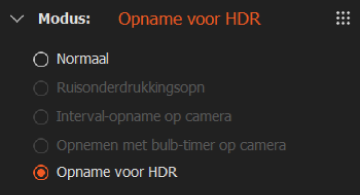
- Selecteer op het Paneel opnemen de vergrotingsfactor voor de uitbreiding van het dynamische bereik, de belichtingscompensatie, het aantal opnamen en het RAW-bestandstype uit de beschikbare opties.
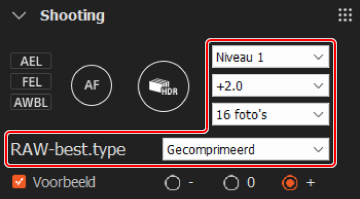
Selecteer een niveau voor de vergrotingsfactor voor de uitbreiding van het dynamische bereik overeenkomstig het contrast tussen licht en donker op de opnamelocatie.
- Niveau 1 : Gelijkwaardig aan ±1EV. Geschikt voor locaties met een standaard contrast tussen licht en donker.
- Voorbeeld van een opnamelocatie : Landschapsopnamen op een bewolkte dag, portretopnamen binnenshuis
- Niveau 2 : Gelijkwaardig aan ±2EV. Geschikt voor locaties met een hoog contrast tussen licht en donker.
- Voorbeeld van een opnamelocatie : Tegenlichtopnamen op een heldere dag, opnamen bij een raam binnenshuis
- Niveau 3 : Gelijkwaardig aan ±3EV. Geschikt voor locaties met een extreem contrast tussen licht en donker.
- Voorbeeld van een opnamelocatie : Landschapsopnamen bij zonsopkomst of zonsondergang, opnemen van de binnen- en buitenkant van een gebouw met tegelijkertijd een extreem contrast tussen licht en donker
- Automatisch : De camera analyseert het contrast tussen licht en donker van het onderwerp en selecteert automatisch het geschikte belichtingsniveau.
- * Afhankelijk van de opnamelocatie, kan het onmogelijk zijn om het gewenste effect in het composietbeeld te krijgen wanneer Automatisch is geselecteerd. In dergelijke gevallen selecteert u het niveau handmatig uit Niveau 1 tot en met Niveau 3 overeenkomstig het contrast tussen licht en donker op de opnamelocatie.
Wanneer belichtingscompensatie wordt gebruikt, wordt de middenpositie van het opgegeven dynamische bereik verplaatst. Dit stelt u in staat om de nadruk te leggen op heldere of donkere gebieden en zo expressieve effecten te creëren.
Vink het selectievakje naast [Voorbeeld] aan om een voorbeeld van het beeld weer te geven met gebruikmaking van de geselecteerde instelwaarden door de belichting om te schakelen.
Om de belichting om te schakelen, selecteert u [-] (korte belichting), [0] (geschikte belichting) of [+] (lange belichting).
- Op het Paneel Modus selecteert u [Opname voor HDR].
-
Neem op met behulp van Remote.
- Klik op het paneel Opnemen op de sluiterknop.
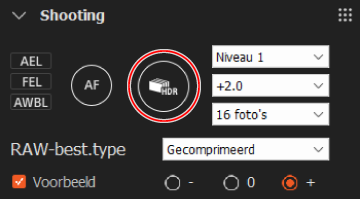
Het ingestelde aantal RAW-beelden wordt ononderbroken opgenomen.
- Klik op het paneel Opnemen op de sluiterknop.
Beelden combineren
Combineer de meerdere RAW-beelden die u hebt opgenomen tot een enkel samengesteld beeld en sla dit op in het ingestelde bestandsformaat.
-
Open Viewer, selecteer aan de linkerkant van het venster bij "Mappen" de map waarin de RAW-beelden zitten, en selecteer één RAW-beeld dat u hebt opgenomen met behulp van Opname voor HDR.
-
Selecteer in het menu [Bestand] het item [Comp.-RAW-opn verwerken] → [Samengestelde Opname voor HDR-afbeelding maken].
Als alternatieve bediening, klik met de rechtermuisknop (Windows) of klik terwijl u de Control-toets ingedrukt houdt (Mac) en selecteer [Comp.-RAW-opn verwerken] → [Samengestelde Opname voor HDR-afbeelding maken].
-
Configureer de instellingen voor items zoals Aantal bronbeelden en Bestandsinstellingen.
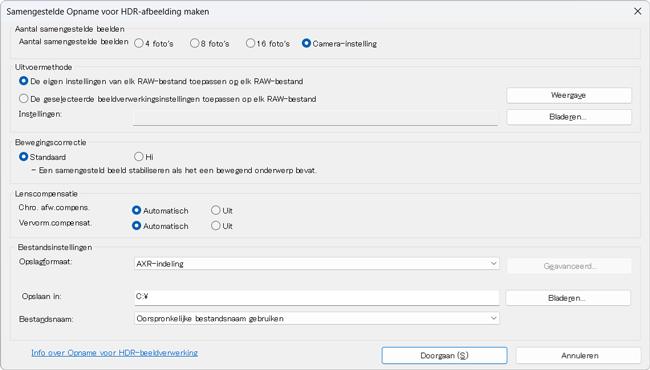
- Aantal bronbeelden
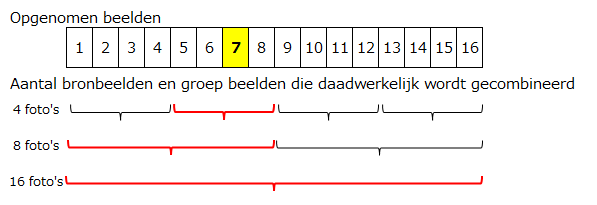
Als het aantal opnamen en het aantal beelden dat moet worden gecombineerd van elkaar verschillen, zullen de beelden die worden gecombineerd verschillend zijn afhankelijk van het beeld dat u selecteert.
- Voorbeeld : Beelden combineren terwijl het aantal opnamen 16 is en het "7e" beeld wordt geselecteerd
- Aantal bronbeelden is "4 foto's": De 4 beelden van het 5e tot en met het 8e beeld worden gecombineerd.
- Aantal bronbeelden is "8 foto's": De 8 beelden van het 1e tot en met het 8e beeld worden gecombineerd.
- Aantal bronbeelden is "16 foto's": De 16 beelden van het 1e tot en met het 16e beeld worden gecombineerd.
- Camera-instelling: De 16 beelden van het 1e tot en met het 16e beeld worden gecombineerd.
- Uitvoermethode
Selecteer de waarden voor de beeldverwerkingsinstellingen.
Om andere beeldverwerkingsinstellingen toe te passen,raadpleegt u de pagina van de onderstaande koppeling.
Beeldverwerkingsinstellingen opslaan en deze toepassen op een ander beeld of op meerdere beelden tegelijk - Lenscompensatie
Selecteer of lenscompensatie moet worden toegepast op samengestelde beelden.
Op beelden waarop lenscompensatie is toegepast met behulp van deze instelling, kan lenscompensatie niet worden toegepast met behulp van een andere applicatie, zelfs niet als deze worden opgeslagen in het AXR-indeling. - Bestandsinstellingen
U kunt het AXR-indeling, JPEG-formaat of TIFF-formaat selecteren.
Als u beelden opslaat in het AXR-indeling, kunt u vervolgens Edit of een andere compatibele applicatie gebruiken om het bestand aan te passen of te ontwikkelen.
- Aantal bronbeelden
-
Klik op [Doorgaan] om te beginnen met het combineren van de beelden.
Wacht totdat een bericht wordt afgebeeld dat zegt "Alle verwerking voltooid".
Nadat de verwerking voltooid is, wordt het beeld opgeslagen in de opgegeven bestemmingsmap.- De composietverwerking zal worden overgeslagen in het geval een beeld niet voldoende informatie van Opname voor HDR heeft, of als het bestandsformaat niet wordt ondersteund.
Opmerking
- Er kunnen zich gevallen voordoen waarin beelden die zijn opgenomen onder lichtbronnen zoals fluorescerende of ledlampen niet correct kunnen worden gecombineerd.
- Als het combineren van beelden mislukt doordat zich op de opnamelocatie bewegende voorwerpen bevinden, adviseren wij u [Bewegingscorrectie] in te stellen op [Hi] en het combineren opnieuw te proberen. Desalniettemin kunnen zich gevallen voordoen waarin bewegingscorrectie niet met succes kan worden toegepast als gevolg van de opnamelocatie of -omstandigheden.
Beelden aanpassen en ontwikkelen
U kunt omschakelen naar Edit om samengestelde beelden aan te passen.
Raadpleeg de pagina van de onderstaande koppeling voor informatie over het gebruik van Edit.
Het venster Edit
U kunt ook Viewer gebruiken in combinatie met een andere applicatie om samengestelde beelden over te brengen naar de andere applicatie en de beelden daarin aan te passen. Om een andere applicatie in combinatie te gebruiken, moet u van tevoren instellingen voor de externe applicatie configureren.
Raadpleeg de pagina van de onderstaande koppeling voor informatie over het configureren van instellingen.
Externe programma's registreren
Wanneer u een extern programma registreert, wordt een item voor het overbrengen van data naar de geregistreerde applicatie toegevoegd in Viewer aan het menu [Extra].
