

Uitgebreide RAW-verwerking
Uitgebreide RAW-verwerking stelt u in staat om een beeld van hoge kwaliteit te maken uit een enkel RAW-beeld (ARW) door RAW-verwerking uit te voeren met behulp van deep-learning technologie.
Deze verwerking voert demozaïeken uit met gebruikmaking van randinformatie voor elke pixel om valse kleuren (moirépatronen) te onderdrukken met behoud van details van het randgedeelte. Het voert tevens ruisonderdrukking uit om de ruis effectief te onderdrukken.
Bovendien breidt het de resolutie van beelden uit met een verdubbeling van het aantal verticale en horizontale pixels (dus een verviervoudiging van het totaalaantal pixels). De combinatie van deze verwerkingsroutines genereert beelden die levendig zijn tot in het kleinste detail.
Als beelden in uw camera zijn opgeslagen, exporteert u eerst de beelden naar uw computer en verwerkt u deze vervolgens met Imaging Edge Desktop (Viewer).
Verzeker u ervan een computer te gebruiken die is uitgerust met een GPU voor het verwerken van beelden met een hoge resolutie.
Raadpleeg de volgende pagina voor informatie over het omschakelen tussen uw CPU en GPU.
Opmerking
- Afhankelijk van de opnamelocatie en -omstandigheden wordt het gewenste effect mogelijk niet bereikt.
Ondersteunde apparaten
Raadpleeg de volgende pagina voor informatie over ondersteunde apparaten.
- Ondersteunde apparaten
* Bij gebruik van de ILCE-1M2/ILCE-9M3 kan uitgebreide RAW-verwerking niet worden toegepast op RAW-beelden die zijn opgenomen terwijl Gecomprimeerd zonder verlies (M) of Gecomprimeerd zonder verlies (S) was ingeschakeld.
Aanbevolen systeemvereisten
- Windows
GPU: GPU met ondersteuning voor Vulkan 1.1 of hoger
6 GB of meer VRAM wordt aanbevolen* Een correcte werking kan niet worden gegarandeerd op systemen met minder dan 6 GB aan VRAM.
Computergeheugen: minstens 8 GB
16 GB of meer wordt aanbevolen* Minimaal 32 GB aan geheugen is vereist voor het gebruik van Hi-Res-verwerking van beelden waarvan het aantal opgenomen pixels hoger is dan 50 M.
Opslag: Ingebouwde SSD - Mac
Mac-computers met Apple silicon Computergeheugen: minstens 8 GB
16 GB of meer wordt aanbevolenOpslag: Ingebouwde SSD
De benodigde tijdsduur voor het voltooien van de verwerking is als volgt. (Gebaseerd op de testomstandigheden gedefinieerd door Sony.)
- Voor Uitgebreide NR is ongeveer 20 seconden nodig.
- Voor Uitgebreide Hi-Res is ongeveer 40 seconden nodig.
Afhankelijk van de besturingsomgeving en de prestaties van de computer kan het langer duren om de verwerking te voltooien.
Opmerking
- Het kan onmogelijk zijn om te verwerken als onvoldoende geheugen beschikbaar is. Maak in dat geval ruimte vrij op het systeemschijf en probeer opnieuw te verwerken.
- De GPU kan niet worden gebruikt voor verwerking als de ondersteunde API-versie Vulkan 1.0 is. Upgrade naar het meest recente grafische stuurprogramma en probeer daarna te verwerken.
Uitgebreide RAW-verwerking
De verwerking wordt uitgevoerd op een eerder opgenomen RAW-beeld dat vervolgens is opgeslagen in het opgegeven bestandsformaat.
-
Open Viewer, selecteer aan de linkerkant van het venster bij "Mappen" de map waarin de RAW-beelden zitten, en selecteer één RAW-beeld (ARW).
-
Selecteer in het menu [Bestand] het item [Uitgebreide RAW-verwerking] → [Uitgebreide NR] of [Uitgebreide Hi-Res].
Als alternatieve bediening, klik met de rechtermuisknop (Windows) of klik terwijl u de Control-toets ingedrukt houdt (Mac) en selecteer [Uitgebreide RAW-verwerking] → [Uitgebreide NR] of [Uitgebreide Hi-Res].
- Uitgebreide NR : Stelt u in staat om valse kleuren te onderdrukken en heldere beelden met weinig ruis te creëren met behoud van de oorspronkelijke resolutie.
- Uitgebreide Hi-Res : Stelt u in staat om beelden te creëren die tot in het kleinste detail levendig zijn door ruisonderdrukking toe te passen en door de resolutie te verhogen via een verdubbeling van het aantal verticale en horizontale pixels (dus een verviervoudiging van het totaalaantal pixels).
-
Configureer de instellingen voor onderdelen zoals Kwaliteitsaanpassing en Bestandsinstellingen.
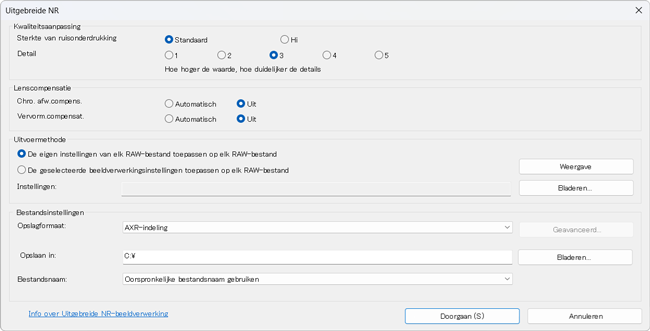
- Kwaliteitsaanpassing
Selecteer de Sterkte van ruisonderdrukking en het niveau van Detail.
Hoe hoger de numerieke waarde die is geselecteerd voor Detail, hoe levendiger het uiteindelijke beeld zal zijn. Echter, een hogere numerieke waarde resulteert ook in meer merkbare ruis.* Als een hoge numerieke waarde wordt geselecteerd voor Detail en de Sterkte van ruisonderdrukking is ook ingesteld op [Hi], krijgt het reproduceren van details voorrang boven de ruisonderdrukking.
- Lenscompensatie
Selecteer of u lenscompensatie wilt toepassen op de verwerkte beelden of niet.
* Als vanuit dit dialoogvenster op een beeld vervormingscompensatie is toegepast, zal het niet mogelijk zijn om met behulp van Edit lensvervormingscompensatie toe te passen.
* Zelfs als een beeldbestand is opgeslagen in het AXR-formaat nadat vanuit dit dialoogvenster lenscompensatie is toegepast, zal het niet mogelijk zijn om met behulp van een andere applicatie lenscompensatie toe te passen.
- Uitvoermethode
Selecteer de waarden voor de beeldverwerkingsinstellingen.
Om andere beeldverwerkingsinstellingen toe te passen,raadpleegt u de pagina van de onderstaande koppeling.
Beeldverwerkingsinstellingen opslaan en deze toepassen op een ander beeld of op meerdere beelden tegelijk - Bestandsinstellingen
U kunt het AXR-indeling, JPEG-formaat of TIFF-formaat selecteren.
Als u beelden opslaat in het AXR-indeling, kunt u vervolgens Edit of een andere compatibele applicatie gebruiken om het bestand aan te passen of te ontwikkelen.
- Kwaliteitsaanpassing
-
Klik op [Doorgaan] om de verwerking te starten.
Om de verwerking uit te voeren, is het noodzakelijk om een modelbestand te downloaden voor de camera die werd gebruikt voor de opname.
Als het modelbestand niet is gedownload, wordt een melding weergegeven. Volg de instructies om het modelbestand te downloaden.Wacht totdat een bericht wordt afgebeeld dat zegt "Alle verwerking voltooid".
Nadat de verwerking voltooid is, wordt het beeld opgeslagen in de opgegeven bestemmingsmap.- De verwerking zal worden overgeslagen als het beeldbestandsformaat niet wordt ondersteund.
- Als het modelbestand niet meer nodig is, kunt u het verwijderen.
Selecteer in Viewer in het menu [Extra] (Windows) / het menu [Viewer] (Mac) het onderdeel [Instellingen...] en selecteer vervolgens op het tabblad [Overig] bij "Modelbestanden in bulk verwijderen" de instelling [In bulk verwijderen].
Beelden aanpassen en ontwikkelen
U kunt overschakelen naar Edit om verwerkte beelden aan te passen.
Raadpleeg de pagina van de onderstaande koppeling voor informatie over het gebruik van Edit.
Het venster Edit
U kunt ook Viewer in combinatie met een andere applicatie gebruiken om verwerkte beeldbestanden over te brengen naar de andere applicatie en deze aan te passen.
Om een andere applicatie in combinatie te gebruiken, moet u van tevoren instellingen voor de externe applicatie configureren.
Raadpleeg de pagina van de onderstaande koppeling voor informatie over het configureren van instellingen.
Externe programma's registreren
Wanneer u een extern programma registreert, wordt een item voor het overbrengen van data naar de geregistreerde applicatie toegevoegd in Viewer aan het menu [Extra].
