

Processamento RAW estendido
O Processamento RAW estendido permite criar uma imagem high-grade a partir de uma única imagem RAW (ARW) por meio do processamento RAW, incorporando tecnologia de aprendizado profundo.
O processamento executa a reconstrução de cor (demosaicing) usando informações periféricas de cada pixel para suprimir cores falsas (padrões de Moiré), enquanto retém detalhes em porções das bordas. Ele também realiza a redução de ruído para efetivamente suprimi-lo.
Além disso, o processamento expande a resolução de imagens, dobrando a quantidade de pixels vertical e horizontalmente (resultando na quadruplicação da quantidade total de pixels). Combinadas, essas rotinas de processamento geram imagens vibrantes até nos menores detalhes.
Para as imagens armazenadas em sua câmera, primeiro exporte-as para o seu computador e então processe-as usando o Imaging Edge Desktop (Viewer).
Certifique-se de usar um computador equipado com uma GPU para processar imagens de alta resolução.
Consulte a página a seguir para obter informações sobre como alternar entre a CPU e a GPU.
Nota:
- Dependendo da cena e das condições de captura de imagens, talvez não seja possível obter o efeito desejado.
Dispositivos suportados
Consulte a página a seguir para obter informações sobre os dispositivos compatíveis.
- Dispositivos suportados
* Quando a ILCE-1M2/ILCE-9M3 é usada, o processamento RAW estendido não pode ser aplicado a imagens RAW com as opções Compressado sem perda (M) ou Compressado sem perda (S) habilitadas.
Requisitos de sistema recomendados
- Windows
GPU: GPU compatível com Vulkan 1.1 ou posterior
É recomendável 6 GB ou mais de VRAM* A operação não é garantida em sistemas com menos de 6 GB de VRAM.
Memória do computador: no mínimo 8 GB
É recomendável 16 GB ou mais* Serão necessários, no mínimo, 32 GB de memória ao usar o processamento Hi-Res em imagens cujo número de pixels gravados exceder 50 M.
Armazenamento: SSD embutido - Mac
Computadores Mac com Apple Silicon Memória do computador: no mínimo 8 GB
É recomendável 16 GB ou maisArmazenamento: SSD embutido
O tempo requerido para concluir o processamento é indicado a seguir. (Com base em condições de teste definidas pela Sony)
- Para NR estendida são necessários cerca de 20 segundos.
- Para Hi-Res estendida, são necessários cerca de 40 segundos.
Dependendo do ambiente operacional e do desempenho do computador, mais tempo poderá ser necessário para executar o processamento.
Nota:
- Talvez não seja possível processar se a quantidade de memória disponível for insuficiente. Neste caso, libere espaço na unidade do sistema e tente processar novamente.
- A GPU não poderá ser usada para processar se a versão da API compatível for Vulkan 1.0. Atualize o driver gráfico para a versão mais recente e tente processar.
Processamento RAW estendido
O processamento é realizado em uma imagem RAW previamente capturada, que é então salva em um formado de arquivo especificado.
-
Inicie o Viewer, selecione a pasta contendo imagens RAW em “Pastas”, no lado esquerdo da janela, e selecione uma imagem RAW (ARW).
-
No menu [Arquivo], selecione [Processamento RAW estendido] → [NR estendida] ou [Hi-Res estendida].
Como alternativa, clique com o botão direito do mouse (Windows) ou clique enquanto mantém a tecla Control pressionada (Mac) e selecione [Processamento RAW estendido] → [NR estendida] ou [Hi-Res estendida].
- NR estendida : Permite suprimir cores falsas e criar imagens com baixo ruído, mantendo a resolução original.
- Hi-Res estendida : Permite criar imagens vibrantes até nos menores detalhes com a aplicação de redução de ruído e da expansão da resolução por dobrar a quantidade de pixels vertical e horizontalmente (resultando na quadruplicação da quantidade total de pixels).
-
Configure parâmetros como Ajuste de qualidade e Configurações de arquivo.
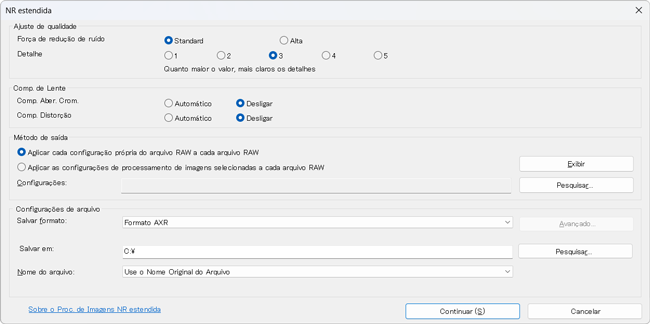
- Ajuste de qualidade
Selecione a Força de redução de ruído e o nível de Detalhe.
Quando mais alto o valor numérico selecionado para Detalhe, mais vibrante a imagem resultante. No entanto, um valor numérico mais alto também resulta em um ruído mais perceptível.* Se um valor numérico alto for selecionado para Detalhe e a Força de redução de ruído também for definida como [Alta], a reprodução de detalhes terá precedência sobre a redução do ruído.
- Comp. de Lente
Selecione se deseja ou não aplicar a compensação de lente às imagens processadas.
* Se a compensação de distorção for aplicada a uma imagem nesta caixa de diálogo, não será possível aplicar a compensação de distorção de lente usando a opção Edit.
* Mesmo que uma imagem seja salva em formato AXR depois de aplicada a compensação de lente nesta caixa de diálogo, não será possível aplicar a compensação de lente usando outro aplicativo.
- Método de saída
Selecione os valores de configuração do processamento de imagens.
Para aplicar outras configurações do processamento de imagens, consulte a página vinculada a seguir.
Como salvar as configurações de processamento de imagens e aplicá-las a outra imagem ou a várias imagens de uma só vez - Configurações de arquivo
É possível selecionar o formato AXR, o formato JPEG ou o formato TIFF.
Se você salvar as imagens no formato AXR, poderá usar o Edit ou outro aplicativo compatível para ajustar ou processar o arquivo.
- Ajuste de qualidade
-
Clique em [Continuar] para iniciar o processamento.
Para realizar o processamento, é necessário baixar um arquivo de modelo da câmera usada na captura de imagens.
Será exibida uma mensagem se o arquivo de modelo não tiver sido baixado. Siga as instruções para baixá-lo.Aguarde até que seja exibida a mensagem “Todo o processamento concluído”.
Quando o processamento estiver concluído, a imagem será salva na pasta de destino especificada.- O processamento será omitido se o formato do arquivo da imagem não for aceito.
- Se o arquivo de modelo não for mais necessário, você poderá excluí-lo.
No Viewer, selecione [Configurações...] no menu [Ferramentas] (Windows) / no menu [Viewer] (Mac), depois selecione [Excluir em massa] para "Excluir arquivos de modelo em massa" na guia [Outros].
Ajuste e processamento de imagens
Você pode mudar para Edit para ajustar imagens processadas.
Consulte a página vinculada a seguir para obter instruções sobre o uso de Edit.
Janela Edit
Também é possível usar o Viewer combinado a outro aplicativo, transferindo arquivos processados para o outro aplicativo, para ajuste da imagem.
Para usar outro aplicativo em conjunto, é necessário definir previamente as configurações do aplicativo externo.
Consulte a página vinculada a seguir para saber como definir as configurações.
Registrar programas externos
Ao registrar um programa externo, será adicionado ao menu [Ferramentas], no Viewer, um item para transferir dados ao aplicativo registrado.
