

Capturar para HDR
Este modo de captura permite criar imagens com um alcance dinâmico amplo, o que não é possível com fotografias convencionais, capturando de 4 a 32* imagens RAW continuamente e, então, usando o Imaging Edge Desktop (Viewer) para combiná-las em uma imagem composta.
* O número de imagens que podem ser capturadas varia de acordo com a câmera.
Há dois métodos de uso do recurso Capturar para HDR: captura remota usando o Imaging Edge Desktop (Remote) e captura na câmera.
O método que usa Remote para captura de imagens está descrito aqui. Em relação ao método que usa a captura na câmera, consulte o Guia de Ajuda.
O Viewer é usado para combinar várias imagens RAW em uma única imagem composta. Ao fazer a captura na câmera, é necessário importar as imagens para o computador e, depois, usar o Viewer para combiná-las.
Você pode então salvar o arquivo composto no formato AXR RAW e usar o Imaging Edge Desktop (Edit) para ajustá-lo ou processá-lo, ou então realizar um processamento de imagem high-grade utilizando outro aplicativo compatível.
Nota:
- Pode não ser possível obter o efeito HDR em alguns locais de captura, ou com certas configurações de captura.
Dispositivos suportados
Consulte a página a seguir para obter informações sobre os dispositivos compatíveis.
Requisitos de sistema recomendados
A operação e o processo para combinar as imagens em um computador pode levar tempo em alguns casos.
Ao processar imagens de alta resolução, é possível reduzir o tempo necessário usando uma GPU compatível.
Consulte a página a seguir para obter informações sobre como alternar entre a CPU e a GPU.
Ao combinar imagens usando a CPU
- Windows
CPU: 11ª geração de processadores Intel Core i7 3.0 GHz ou superior Memória do computador: no mínimo 16 GB
É recomendável 32 GB ou mais (se o número de imagens a serem combinadas for igual ou maior que 8)Armazenamento: SSD embutido - Mac
Computadores Mac com Apple Silicon Memória do computador: no mínimo 8 GB
É recomendável 16 GB ou mais (se o número de imagens a serem combinadas for igual ou maior que 8)Armazenamento: SSD embutido
Ao combinar imagens usando a GPU
- Windows
GPU: GPU compatível com Vulkan 1.1 ou posterior
É recomendável 6 GB ou mais de VRAMMemória do computador: no mínimo 8 GB
É recomendável 16 GB ou mais (se o número de imagens a serem combinadas for igual ou maior que 8)Armazenamento: SSD embutido - Mac
Computadores Mac com Apple Silicon Memória do computador: no mínimo 8 GB
É recomendável 16 GB ou mais (se o número de imagens a serem combinadas for igual ou maior que 8)Armazenamento: SSD embutido
O tempo necessário para combinar as imagens é o seguinte. (Com base em condições de teste definidas pela Sony)
- Ao usar a CPU, demora cerca de 6 minutos para criar uma imagem composta quando o número de imagens a serem combinadas é 16.
- Ao usar a GPU, demora cerca de 30 segundos para criar uma imagem composta quando o número de imagens a serem combinadas é 16.
Dependendo de fatores como o ambiente em questão, o desempenho do computador, a câmera usada e o número de imagens de origem, a combinação de imagens pode demorar para ser concluída.
Nota:
- Talvez não seja possível combinar as imagens se a quantidade de memória disponível for insuficiente. Neste caso, libere espaço na unidade do sistema e tente combinar as imagens novamente.
- A GPU não poderá ser usada para combinar imagens se a versão da API compatível for Vulkan 1.0. Atualize o driver gráfico para a versão mais recente e tente combinar as imagens.
Captura remota
-
Defina as seguintes configurações na câmera para transferir imagens RAW para o computador.
- MENU →
 (Rede) → [Con./Capt rem] → [Def. captura remota] → [Tam. p/salvar imag.] → [Original]
- MENU →
-
Conecte o computador à câmera.
- Consulte a página vinculada a seguir para saber como criar conexões e definir as configurações.
-
Em Remote, habilite Capturar para HDR.
- No painel de modos, selecione [Capturar para HDR].
Como alternativa, selecione [Capturar para HDR] no menu [Configuraç.da Câmera].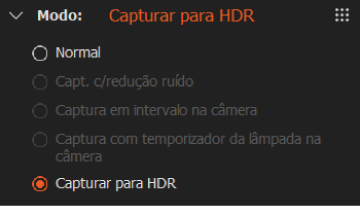
- Selecione o fator de escala para a expansão dinâmica do alcance, compensação de exposição, número de capturas e tipo de arquivo RAW, a partir das opções disponíveis no painel de captura.
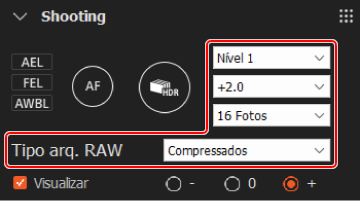
Selecione um nível para o fator de escala para que a expansão do alcance dinâmico corresponda ao contraste claro-escuro no local de captura.
- Nível 1 : Equivalente a ±1EV. Adequado para locais com contraste claro-escuro normal.
- Exemplo de local de captura : Captura de paisagens em dias nublados, captura de retratos em ambientes internos
- Nível 2 : Equivalente a ±2EV. Adequado para locais com alto contraste claro-escuro.
- Exemplo de local de captura : Captura de luz de fundo em dias claros, capturas próximo a janelas em ambientes internos
- Nível 3 : Equivalente a ±3EV. Adequado para locais com contraste claro-escuro extremo.
- Exemplo de local de captura : Captura de paisagens durante o nascer ou por do sol, captura simultânea de partes internas e externas de edifícios com contraste claro-escuro extremo
- Automático : A câmera analisa o contraste claro-escuro do assunto e automaticamente seleciona o nível de exposição apropriado.
- * Dependendo do local da captura, pode não ser possível obter o efeito desejado na imagem composta se a opção Automático estiver selecionada. Nesses casos, selecione manualmente uma opção entre o Nível 1 e o Nível 3 para corresponder ao contraste claro-escuro do local da captura.
Quando a compensação de exposição é utilizada, a posição central do alcance dinâmico especificado é deslocada. Isso permite enfatizar áreas claras ou escuras para obter efeitos expressivos.
Assinale a caixa junto a [Visualizar] para exibir uma visualização prévia da imagem usando os valores de configuração selecionados alterando a exposição.
Para alterar a exposição, selecione [-] (exposição curta), [0] (exposição apropriada), ou [+] (exposição longa).
- No painel de modos, selecione [Capturar para HDR].
-
Capture imagens usando a opção Remote.
- Clique no botão de disparo no painel de captura.
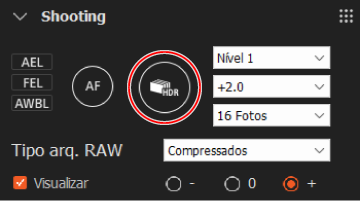
O número especificado de imagens RAW será capturado de modo contínuo.
- Clique no botão de disparo no painel de captura.
Combinar imagens
Combine várias imagens RAW capturadas em uma única imagem composta e salve-a no formato de arquivo especificado.
-
Inicie o Viewer, selecione a pasta contendo imagens RAW em “Pastas”, no lado esquerdo da janela, e selecione uma imagem RAW capturada com a opção Capturar para HDR.
-
No menu [Arquivo], selecione [Processo Comp capt RAW] → [Criar Imagem Composta do Capturar para HDR].
Como alternativa, clique com o botão direito do mouse (Windows) ou clique enquanto mantém a tecla Control pressionada (Mac) e selecione [Processo Comp capt RAW] → [Criar Imagem Composta do Capturar para HDR].
-
Defina as configurações para itens como o N de imagens de origem e Configurações de arquivo.
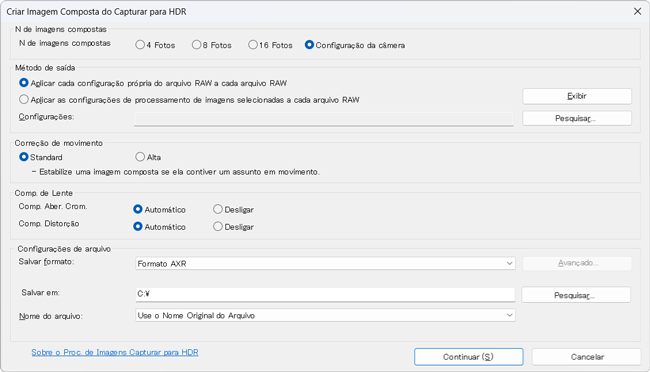
- N de imagens de origem
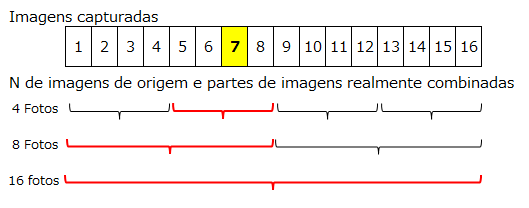
Se o número de capturas e o número de imagens a serem combinadas forem diferentes, as imagens combinadas apresentarão diferenças de acordo com a imagem selecionada.
- Exemplo : Como combinar imagens quando o número de capturas é 16 e a “7ª” imagem é selecionada
- N de imagens de origem é “4 Fotos”: serão combinadas as 4 imagens, da 5ª à 8ª imagem.
- N de imagens de origem é “8 Fotos”: serão combinadas as 8 imagens, da 1ª à 8ª imagem.
- N de imagens de origem é “16 Fotos”: serão combinadas todas as imagens, da 1ª à 16ª imagem.
- Configuração da Câmera: serão combinadas todas as imagens, da 1ª à 16ª imagem.
- Método de saída
Selecione os valores de configuração do processamento de imagens.
Para aplicar outras configurações do processamento de imagens, consulte a página vinculada a seguir.
Como salvar as configurações de processamento de imagens e aplicá-las a outra imagem ou a várias imagens de uma só vez - Comp. de Lente
Selecione se deseja ou não aplicar a compensação de lente às imagens compostas.
As imagens às quais a compensação de lente foi aplicada usando esta configuração não poderão ter a compensação de lente aplicada por meio de outro aplicativo, mesmo que sejam salvas no formato AXR. - Configurações de arquivo
É possível selecionar o formato AXR, o formato JPEG ou o formato TIFF.
Se você salvar as imagens no formato AXR, poderá usar o Edit ou outro aplicativo compatível para ajustar ou processar o arquivo.
- N de imagens de origem
-
Clique em [Continuar] para iniciar o processamento de combinação de imagens.
Aguarde até que seja exibida a mensagem “Todo o processamento concluído”.
Quando o processamento estiver concluído, a imagem será salva na pasta de destino especificada.- O processamento composto será omitido se a imagem não contiver informações suficientes para Capturar para HDR, ou se o formato do arquivo não for aceito.
Nota:
- Pode haver casos em que não seja possível combinar corretamente as imagens capturadas sob fontes de luz, como lâmpadas fluorescentes ou de LED.
- Se a combinação de imagens falhar porque a cena da captura de imagens incluía objetos em movimento, é recomendável definir [Correção de movimento] como [Alta] e tentar combinar as imagens novamente. Contudo, pode haver casos em que a correção de movimento não possa ser aplicada com êxito em função da cena ou das condições de captura de imagens.
Ajuste e processamento de imagens
É possível mudar para Edit a fim de ajustar imagens compostas.
Consulte a página vinculada a seguir para obter instruções sobre o uso de Edit.
Janela Edit
Também é possível usar o Viewer em conjunto com outro aplicativo, transferir arquivos compostos para o outro aplicativo para ajuste de imagens. Para usar outro aplicativo em conjunto, é necessário definir previamente as configurações do aplicativo externo.
Consulte a página vinculada a seguir para saber como definir as configurações.
Registrar programas externos
Ao registrar um programa externo, será adicionado ao menu [Ferramentas], no Viewer, um item para transferir dados ao aplicativo registrado.
