

Aufnahme für HDR
Mit diesem Aufnahmemodus können Sie Bilder mit einem großen Dynamikbereich erzeugen, der bei der herkömmlichen Fotografie nicht möglich ist, indem Sie 4 bis 32* RAW-Bilder kontinuierlich aufnehmen und dann Imaging Edge Desktop (Viewer) benutzen, um sie zu einem zusammengesetzten Bild zu kombinieren.
* Die Anzahl der Bilder, die aufgenommen werden können, ist je nach Kamera unterschiedlich.
Es gibt zwei Möglichkeiten, die Aufnahme für HDR zu benutzen: Remote-Aufnahme mit Imaging Edge Desktop (Remote) und Aufnahme auf der Kamera.
Hier wird beschrieben, wie Sie Remote für die Aufnahme verwenden. Informationen zum Fotografieren mit der Kamera finden Sie in der Hilfe zur Kamera.
Viewer wird verwendet, um mehrere RAW-Bilder zu einem einzigen zusammengesetzten Bild zu kombinieren. Wenn Sie mit der Kamera fotografieren, müssen Sie die Bilder auf Ihren Computer importieren und sie dann mit Viewer kombinieren.
Sie können dann die zusammengesetzte Datei im AXR RAW-Format speichern und Imaging Edge Desktop (Edit) benutzen, um sie einzustellen oder zu entwickeln, oder eine hochwertige Bildverarbeitung mit einer anderen kompatiblen Anwendung durchführen.
Hinweis
- An manchen Aufnahmeorten oder mit bestimmten Aufnahmeeinstellungen ist es u. U. nicht möglich, den HDR-Effekt zu erzielen.
Unterstützte Geräte
Auf der folgenden Seite finden Sie Informationen zu den unterstützten Geräten.
Empfohlene Systemanforderungen
Der Vorgang und Prozess zum Kombinieren von Bildern auf einem Computer kann in manchen Fällen Zeit beanspruchen.
Durch die Verwendung eines unterstützten Grafikprozessors können Sie den Zeitaufwand für die Verarbeitung hochauflösender Bilder verringern.
Auf der folgenden Seite finden Sie Informationen zum Umschalten zwischen CPU und GPU.
Beim Kombinieren von Bildern mit der CPU
- Windows
CPU: Intel Core i7-Prozessoren der 11. Generation von 3,0 GHz oder höher Computerspeicher: Mindestens 16 GB
32 GB oder mehr empfohlen (wenn die Anzahl der zu kombinierenden Bilder 8 oder mehr beträgt)Massenspeicher: eingebautes SSD - Mac
Mac-Computer mit Apple-Chip Computerspeicher: Mindestens 8 GB
16 GB oder mehr empfohlen (wenn die Anzahl der zu kombinierenden Bilder 8 oder mehr beträgt)Massenspeicher: eingebautes SSD
Beim Kombinieren von Bildern mit der GPU
- Windows
GPU: GPU mit Unterstützung für Vulkan 1.1 oder höher
6 GB oder mehr VRAM empfohlenComputerspeicher: Mindestens 8 GB
16 GB oder mehr empfohlen (wenn die Anzahl der zu kombinierenden Bilder 8 oder mehr beträgt)Massenspeicher: eingebautes SSD - Mac
Mac-Computer mit Apple-Chip Computerspeicher: Mindestens 8 GB
16 GB oder mehr empfohlen (wenn die Anzahl der zu kombinierenden Bilder 8 oder mehr beträgt)Massenspeicher: eingebautes SSD
Die für die Kombination der Bilder benötigte Zeit ist wie folgt. (Basiert auf den von Sony festgelegten Testbedingungen)
- Bei Verwendung der CPU dauert die Erstellung eines zusammengesetzten Bildes etwa 6 Minuten, wenn die Anzahl der zu kombinierenden Bilder 16 beträgt.
- Bei Verwendung der GPU dauert die Erstellung eines zusammengesetzten Bildes etwa 30 Sekunden, wenn die Anzahl der zu kombinierenden Bilder 16 beträgt.
Abhängig von Faktoren wie der Benutzungsumgebung, der Leistung des Computers, der benutzten Kamera und der Anzahl der Quellbilder kann es lange dauern, bis die Kombination der Bilder abgeschlossen ist.
Hinweis
- Wenn der verfügbare Speicherplatz nicht ausreicht, können die Bilder möglicherweise nicht kombiniert werden. Geben Sie in diesem Fall Speicherplatz auf dem Systemlaufwerk frei und versuchen Sie erneut, die Bilder zu kombinieren.
- Die GPU kann nicht zum Kombinieren von Bildern verwendet werden, wenn die unterstützte API-Version Vulkan 1.0 ist. Aktualisieren Sie auf den neuesten Grafiktreiber und versuchen Sie dann, Bilder zu kombinieren.
Remote-Aufnahmen
-
Konfigurieren Sie die folgenden Einstellungen an der Kamera, um RAW-Bilder auf den Computer zu übertragen.
- MENU →
 (Netzwerk) → [Verb./FB-Aufn.] → [Fernb.-Aufn.einstlg] → [Speicherbild-Größe] → [Original]
- MENU →
-
Verbinden Sie Computer und Kamera.
- Auf der unten verlinkten Seite erfahren Sie, wie Sie Verbindungen herstellen und Einstellungen konfigurieren können.
-
Aktivieren Sie unter Remote die Option Aufnahme für HDR.
- Wählen Sie auf dem Bedienfeld für Modus [Aufnahme für HDR].
Alternativ können Sie auch [Aufnahme für HDR] aus dem Menü [Kamera-einstlg.] wählen.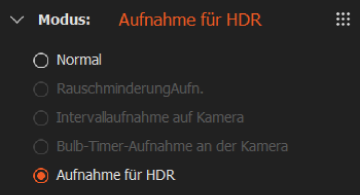
- Wählen Sie den Skalierungsfaktor für die Dynamikbereichserweiterung, die Belichtungskorrektur, die Anzahl der Aufnahmen und den RAW-Dateityp aus den verfügbaren Optionen auf dem Bedienfeld für Aufnahme aus.
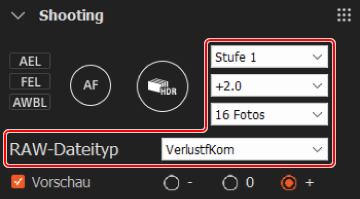
Wählen Sie einen Wert für den Skalierungsfaktor zur Dynamikbereichserweiterung aus, der dem Hell-Dunkel-Kontrast am Ort der Aufnahme entspricht.
- Stufe 1 : Äquivalent zu ±1EV. Geeignet für Veranstaltungsorte mit Standard-Hell-Dunkel-Kontrast.
- Beispielhafter Aufnahmeort : Landschaftsaufnahme an einem bewölkten Tag, Porträtaufnahme in Innenräumen
- Stufe 2 : Äquivalent zu ±2EV. Geeignet für Veranstaltungsorte mit hohem Hell-Dunkel-Kontrast.
- Beispielhafter Aufnahmeort : Gegenlichtaufnahme an einem klaren Tag, Aufnahme in der Nähe von Fenstern in Innenräumen
- Stufe 3 : Äquivalent zu ±3EV. Geeignet für Veranstaltungsorte mit extremem Hell-Dunkel-Kontrast.
- Beispielhafter Aufnahmeort : Landschaftsaufnahme bei unter- oder aufgehender Sonne, Aufnahme von Innen- und Außenbereichen von Gebäuden mit extremem Hell-Dunkel-Kontrast zur gleichen Zeit
- Auto : Die Kamera analysiert den Hell-Dunkel-Kontrast des Motivs und wählt automatisch die passende Belichtungsstufe aus.
- * Je nach Aufnahmeort ist es u. U. nicht möglich, den gewünschten Effekt im zusammengesetzten Bild zu erzielen, wenn Auto ausgewählt ist. Wählen Sie in solchen Fällen manuell eine Stufe von Stufe 1 bis Stufe 3, um den Hell-Dunkel-Kontrast der Aufnahme anzupassen.
Wenn die Belichtungskorrektur benutzt wird, verschiebt sich die Mittelposition des angegebenen Dynamikbereichs. Auf diese Weise können Sie helle oder dunkle Bereiche betonen, um ausdrucksstarke Effekte zu erzielen.
Aktivieren Sie das Kontrollkästchen neben [Vorschau], um eine Vorschau des Bildes unter Verwendung der durch Umschalten der Belichtung ausgewählten Einstellwerte anzuzeigen.
Um die Belichtung zu ändern, wählen Sie [-] (kurze Belichtung), [0] (angemessene Belichtung) oder [+] (lange Belichtung).
- Wählen Sie auf dem Bedienfeld für Modus [Aufnahme für HDR].
-
Nehmen Sie mit Remote auf.
- Klicken Sie auf die Auslösetaste auf dem Bedienfeld für Aufnahme.
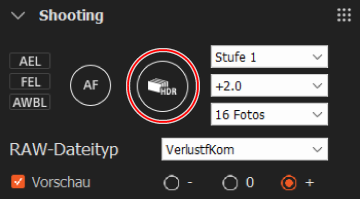
Die angegebene Anzahl von RAW-Bildern wird kontinuierlich aufgenommen.
- Klicken Sie auf die Auslösetaste auf dem Bedienfeld für Aufnahme.
Kombinieren von Bildern
Kombinieren Sie mehrere RAW-Bilder, die Sie aufgenommen haben, zu einem einzigen zusammengesetzten Bild, und speichern Sie es im angegebenen Dateiformat.
-
Starten Sie Viewer, wählen Sie den Ordner mit den RAW-Bildern aus „Ordner“ auf der linken Seite des Fensters aus und wählen Sie ein RAW-Bild aus, das Sie mit Aufnahme für HDR aufgenommen haben.
-
Wählen Sie im Menü [Datei] die Option [CompRAW-Aufn. verarbeiten] → [Zusammengesetztes Aufnahme für HDR-Bild erstellen].
Alternativ können Sie auch mit der rechten Maustaste (Windows) oder bei gedrückter Strg-Taste (Mac) klicken und [CompRAW-Aufn. verarbeiten] → [Zusammengesetztes Aufnahme für HDR-Bild erstellen] wählen.
-
Konfigurieren Sie die Einstellungen für Elemente wie Anzahl der Quellbilder und Dateieinstellungen.
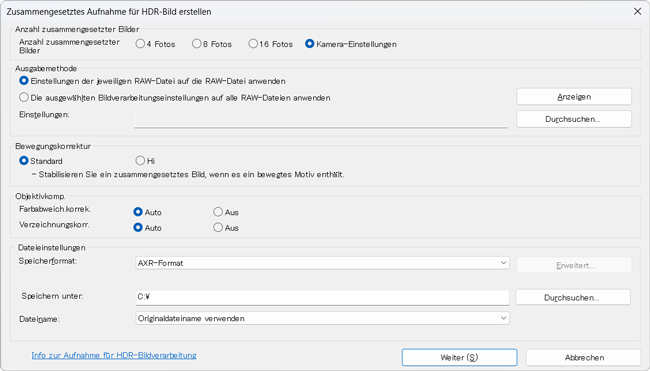
- Anzahl von Quellbildern
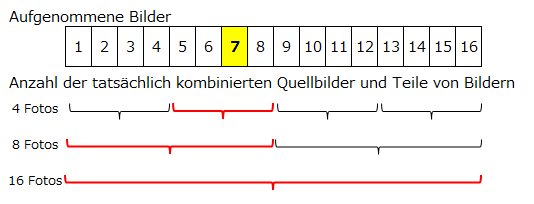
Wenn die Anzahl der Aufnahmen und die Anzahl der zu kombinierenden Bilder unterschiedlich sind, unterscheiden sich die Bilder, die kombiniert werden, je nach dem von Ihnen gewählten Bild.
- Beispiel : Kombinieren von Bildern, wenn die Anzahl der Aufnahmen 16 beträgt und das „7.“ Bild ausgewählt ist
- Die Anzahl der Quellbilder ist „4 Fotos“: Die 4 Bilder vom 5. bis zum 8. Bild werden kombiniert.
- Die Anzahl der Quellbilder ist „8 Fotos“: Die 8 Bilder vom 1. bis zum 8. Bild werden kombiniert.
- Die Anzahl der Quellbilder ist „16 Fotos“: Alle Bilder vom 1. bis zum 16. Bild werden kombiniert.
- Kamera-Einstellungen: Alle Bilder vom 1. bis zum 16. Bild werden kombiniert.
- Ausgabemethode
Wählen Sie die Einstellwerte für die Bildverarbeitung.
Weitere Einstellungen zur Bildverarbeitung finden Sie auf der unten verlinkten Seite.
Speichern von Bildverarbeitungseinstellungen und Anwenden der Einstellungen auf ein anderes Bild oder auf mehrere Bilder gleichzeitig - Objektivkomp.
Wählen Sie, ob die Objektivkompensation auf zusammengesetzte Bilder angewendet werden soll oder nicht.
Auf Bilder, auf die mit dieser Einstellung eine Objektivkompensation angewendet wurde, kann keine Objektivkompensation mit einer anderen Anwendung angewendet werden, selbst wenn sie im AXR-Format gespeichert sind. - Dateieinstellungen
Sie können das AXR-Format, das JPEG-Format oder das TIFF-Format auswählen.
Wenn Sie Bilder im AXR-Format speichern, können Sie die Datei anschließend mit Edit oder einer anderen kompatiblen Anwendung anpassen oder entwickeln.
- Anzahl von Quellbildern
-
Klicken Sie auf [Weiter], um die Verarbeitung zur Kombination der Bilder zu starten.
Warten Sie, bis die Meldung „Alle Verarbeitungsvorgänge abgeschlossen“ angezeigt wird.
Wenn die Verarbeitung abgeschlossen ist, wird das Bild im angegebenen Zielordner gespeichert.- Die Zusammensetzungsverarbeitung wird übersprungen, falls ein Bild nicht genügend Aufnahme für HDR-Informationen enthält oder sein Dateiformat nicht unterstützt wird.
Hinweis
- Es kann vorkommen, dass Bilder, die unter Lichtquellen wie Leuchtstoffröhren oder LED-Lampen aufgenommen wurden, nicht korrekt kombiniert werden können.
- Falls das Kombinieren von Bildern fehlschlägt, weil die Aufnahme bewegte Objekte enthielt, wird empfohlen, die Einstellung [Bewegungskorrektur] auf [Hi] zu setzen und das Kombinieren der Bilder zu wiederholen. Dennoch kann es Fälle geben, in denen die Bewegungskorrektur aufgrund des Aufnahmeortes oder der Aufnahmebedingungen nicht erfolgreich angewendet werden kann.
Anpassen und Entwickeln von Bildern
Sie können zu Edit wechseln, um zusammengesetzte Bilder anzupassen.
Auf der unten verlinkten Seite finden Sie Anweisungen zur Verwendung von Edit.
Edit-Fenster
Sie können Viewer auch in Kombination mit einer anderen Anwendung verwenden, indem Sie zusammengesetzte Dateien zur Bildanpassung an die andere Anwendung übertragen. Wenn Sie eine andere Anwendung in Kombination verwenden möchten, müssen Sie zuvor die Einstellungen für die externe Anwendung konfigurieren.
Auf der unten verlinkten Seite erfahren Sie, wie Sie die Einstellungen konfigurieren können.
Registrieren von externen Programmen
Wenn Sie ein externes Programm registrieren, wird dem Menü [Werkzeuge] in Viewer ein Element zur Übertragung von Daten an die registrierte Anwendung hinzugefügt.
