

Erweiterte RAW-Verarbeitung
Erweiterte RAW-Verarbeitung ermöglicht es Ihnen, ein hochwertiges Bild aus einem einzigen RAW-Bild (ARW) zu erzeugen, indem Sie eine RAW-Verarbeitung mit Deep Learning-Technologie durchführen.
Bei dieser Verarbeitung wird Demosaicing durchgeführt, das periphere Informationen für jedes Pixel benutzt, um Falschfarben (Moiré-Muster) zu unterdrücken, während die Details in den Randbereichen erhalten bleiben. Sie führt auch eine Rauschunterdrückung durch, um Rauschen effektiv zu unterdrücken.
Darüber hinaus wird die Auflösung der Bilder erhöht, indem die Anzahl der Pixel vertikal und horizontal verdoppelt wird (was einer Vervierfachung der Gesamtzahl der Pixel entspricht). Die Kombination dieser Verarbeitungsroutinen erzeugt Bilder, die bis ins kleinste Detail lebendig sind.
Für Bilder, die auf Ihrer Kamera gespeichert sind, exportieren Sie die Bilder zunächst auf Ihren Computer, und verarbeiten Sie sie dann mit Imaging Edge Desktop (Viewer).
Benutzen Sie einen Computer mit einem Grafikprozessor, um hochauflösende Bilder zu verarbeiten.
Auf der folgenden Seite finden Sie Informationen zum Umschalten zwischen CPU und GPU.
Hinweis
- Je nach Aufnahmeort und -bedingungen kann es sein, dass der gewünschte Effekt nicht erzielt wird.
Unterstützte Geräte
Auf der folgenden Seite finden Sie Informationen zu den unterstützten Geräten.
- Unterstützte Geräte
* Wenn Sie die ILCE-1M2/ILCE-9M3 benutzen, kann die erweiterte RAW-Verarbeitung nicht auf RAW-Bilder angewendet werden, die bei Aktivierung von Verlustfrei komprimiert (M) oder Verlustfrei komprimiert (S) aufgenommen wurden.
Empfohlene Systemanforderungen
- Windows
GPU: GPU mit Unterstützung für Vulkan 1.1 oder höher
6 GB oder mehr VRAM empfohlen* Der Betrieb ist auf Systemen mit weniger als 6 GB VRAM nicht gewährleistet.
Computerspeicher: Mindestens 8 GB
16 GB oder mehr empfohlen* Mindestens 32 GB Speicher sind erforderlich, wenn die Hi-Res-Bearbeitung von Bildern benutzt wird, bei denen die Anzahl der aufgezeichneten Pixel 50 M überschreitet.
Massenspeicher: eingebautes SSD - Mac
Mac-Computer mit Apple-Chip Computerspeicher: Mindestens 8 GB
16 GB oder mehr empfohlenMassenspeicher: eingebautes SSD
Die für die Bearbeitung erforderliche Zeit ist wie folgt. (Basiert auf den von Sony festgelegten Testbedingungen)
- Für Erweitertes NR werden etwa 20 Sekunden benötigt.
- Für Erweitertes Hi-Res werden etwa 40 Sekunden benötigt.
Je nach Betriebsumgebung und Leistung des Computers kann es länger dauern, bis die Verarbeitung abgeschlossen ist.
Hinweis
- Wenn der verfügbare Speicherplatz nicht ausreicht, ist die Verarbeitung möglicherweise nicht möglich. Geben Sie in diesem Fall Speicherplatz auf dem Systemlaufwerk frei und versuchen Sie erneut, die Verarbeitung durchzuführen.
- Die GPU kann nicht für die Verarbeitung verwendet werden, wenn die unterstützte API-Version Vulkan 1.0 ist. Aktualisieren Sie auf den neuesten Grafiktreiber und versuchen Sie dann die Verarbeitung.
Erweiterte RAW-Verarbeitung
Die Verarbeitung wird an einem zuvor aufgenommenen RAW-Bild durchgeführt, das dann im angegebenen Dateiformat gespeichert wird.
-
Starten Sie Viewer, wählen Sie den Ordner mit den RAW-Bildern aus „Ordner“ auf der linken Seite des Fensters aus, und wählen Sie ein RAW-Bild (ARW).
-
Wählen Sie im Menü [Datei] die Option [Erweiterte RAW-Verarbeitung] → [Erweitertes NR] oder [Erweitertes Hi-Res].
Alternativ können Sie auch mit der rechten Maustaste (Windows) oder bei gedrückter Strg-Taste (Mac) klicken und [Erweiterte RAW-Verarbeitung] → [Erweitertes NR] oder [Erweitertes Hi-Res] wählen.
- Erweitertes NR : Ermöglicht die Unterdrückung von Falschfarben und das Erzeugen klarer, rauscharmer Bilder unter Beibehaltung der Originalauflösung.
- Erweitertes Hi-Res : Ermöglicht es Ihnen, Bilder zu erzeugen, die bis ins kleinste Detail lebendig sind, indem Sie die Rauschunterdrückung anwenden und die Auflösung durch Verdoppelung der Pixelanzahl vertikal und horizontal (für eine Vervierfachung der Gesamtpixelanzahl) erweitern.
-
Konfigurieren Sie Einstellungen für Elemente wie Qualitätsanpassung und Dateieinstellungen.
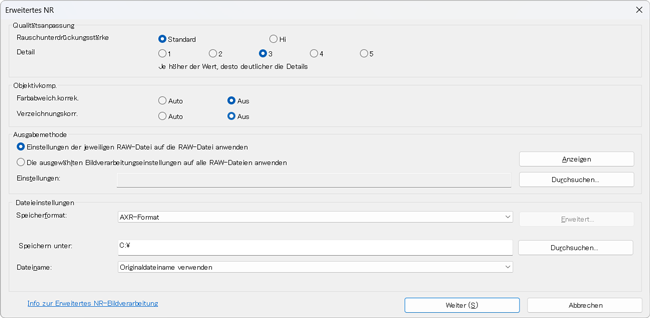
- Qualitätsanpassung
Wählen Sie die Rauschunterdrückungsstärke und die Detailstufe.
Je höher der für Detail ausgewählte numerische Wert ist, desto lebhafter wird das Bild sein. Ein höherer numerischer Wert führt jedoch auch zu stärkerem Rauschen.* Falls ein hoher numerischer Wert für Detail ausgewählt wird und Rauschunterdrückungsstärke ebenfalls auf [Hi] eingestellt ist, hat die Detailwiedergabe Vorrang vor der Rauschunterdrückung.
- Objektivkomp.
Wählen Sie aus, ob die Objektivkorrektur auf verarbeitete Bilder angewendet werden soll oder nicht.
* Falls Verzerrungskompensierung auf ein Bild aus diesem Dialogfeld benutzt wird, ist es nicht möglich, Verzerrungskompensierung mit Edit auf ein Objektiv anzuwenden.
* Nachdem die Objektivkorrektur über dieses Dialogfeld angewendet wurde, ist es nicht möglich, die Objektivkorrektur mit einer anderen Anwendung anzuwenden, selbst wenn eine Bilddatei im AXR-Format gespeichert wird.
- Ausgabemethode
Wählen Sie die Einstellwerte für die Bildverarbeitung.
Weitere Einstellungen zur Bildverarbeitung finden Sie auf der unten verlinkten Seite.
Speichern von Bildverarbeitungseinstellungen und Anwenden der Einstellungen auf ein anderes Bild oder auf mehrere Bilder gleichzeitig - Dateieinstellungen
Sie können das AXR-Format, das JPEG-Format oder das TIFF-Format auswählen.
Wenn Sie Bilder im AXR-Format speichern, können Sie die Datei anschließend mit Edit oder einer anderen kompatiblen Anwendung anpassen oder entwickeln.
- Qualitätsanpassung
-
Klicken Sie auf [Weiter], um die Verarbeitung zu starten.
Um die Bearbeitung durchzuführen, müssen Sie eine Modelldatei für die bei der Aufnahme benutzte Kamera herunterladen.
Falls die Modelldatei noch nicht heruntergeladen wurde, wird eine Meldung angezeigt. Folgen Sie den Anweisungen, um die Modelldatei herunterzuladen.Warten Sie, bis die Meldung „Alle Verarbeitungsvorgänge abgeschlossen“ angezeigt wird.
Wenn die Verarbeitung abgeschlossen ist, wird das Bild im angegebenen Zielordner gespeichert.- Falls das Bilddateiformat nicht unterstützt wird, wird die Verarbeitung übersprungen.
- Wenn Sie die Modelldatei nicht mehr benötigen, können Sie sie löschen.
Wählen Sie in Viewer [Einstellungen...] aus dem Menü [Werkzeuge] (Windows) / dem Menü [Viewer] (Mac), und wählen Sie dann [Per Massenvorgang löschen] für „Modelldateien per Massenvorgang löschen“ auf der Registerkarte [Sonstiges].
Anpassen und Entwickeln von Bildern
Sie können zu Edit wechseln, um die verarbeiteten Bilder einzustellen.
Auf der unten verlinkten Seite finden Sie Anweisungen zur Verwendung von Edit.
Edit-Fenster
Sie können Viewer auch in Kombination mit einer anderen Anwendung verwenden, indem Sie verarbeitete Dateien zur Bildeinstellung zu der anderen Anwendung übertragen.
Wenn Sie eine andere Anwendung in Kombination verwenden möchten, müssen Sie zuvor die Einstellungen für die externe Anwendung konfigurieren.
Auf der unten verlinkten Seite erfahren Sie, wie Sie die Einstellungen konfigurieren können.
Registrieren von externen Programmen
Wenn Sie ein externes Programm registrieren, wird dem Menü [Werkzeuge] in Viewer ein Element zur Übertragung von Daten an die registrierte Anwendung hinzugefügt.
