Toma para HDR
Este modo de toma le permite crear imágenes con un amplio rango dinámico que no es posible obtener con la fotografía convencional. Para ello, se capturan de forma continua entre 4 y 32* imágenes RAW y luego se utiliza Imaging Edge Desktop (Viewer) para combinarlas y generar una imagen compuesta.
* El número de imágenes que se pueden tomar varía en función de la cámara.
Hay dos métodos para usar Toma para HDR: toma remota con Imaging Edge Desktop (Remote) y toma con la cámara.
Aquí se describe el método que usa Remote para la toma. Si quiere información sobre el método que usa la toma con la cámara, consulte la guía de ayuda.
Viewer se utiliza para combinar varias imágenes RAW en una sola imagen compuesta. Cuando realice la toma con la cámara, tendrá que importar las imágenes en el ordenador y luego usar Viewer para combinarlas.
Después podrá guardar el archivo compuesto en formato RAW AXR y usar Imaging Edge Desktop (Edit) para ajustarlo o revelarlo. También podrá aplicar procesamiento de imagen de alta calidad usando otra aplicación compatible.
Nota
- Puede no ser posible obtener el efecto HDR en algunos escenarios o con algunos ajustes de toma.
Dispositivos compatibles
Consulte la página siguiente para ver información sobre dispositivos compatibles.
Requisitos del sistema recomendados
La operación y el proceso para combinar imágenes en un ordenador puede llevar tiempo en algunos casos.
Puede reducir el tiempo necesario para procesar imágenes de alta resolución usando una GPU compatible.
Consulte la página siguiente para obtener información sobre el cambio entre la CPU y la GPU.
Al combinar imágenes con la CPU
- Windows
CPU: Procesadores Intel Core i7 de undécima generación de 3,0 GHz o más Memoria del ordenador: al menos 16 GB
32 GB o más recomendado (si la cantidad de imágenes que se van a combinar es 8 o más)Almacenamiento: SSD incorporado - Mac
Ordenadores Mac con chip de Apple Memoria del ordenador: al menos 8 GB
16 GB o más recomendado (si la cantidad de imágenes que se van a combinar es 8 o más)Almacenamiento: SSD incorporado
Al combinar imágenes con la GPU
- Windows
GPU: GPU compatible con Vulkan 1.1 o una versión posterior
Se recomiendan 6 GB o más de VRAMMemoria del ordenador: al menos 8 GB
16 GB o más recomendado (si la cantidad de imágenes que se van a combinar es 8 o más)Almacenamiento: SSD incorporado - Mac
Ordenadores Mac con chip de Apple Memoria del ordenador: al menos 8 GB
16 GB o más recomendado (si la cantidad de imágenes que se van a combinar es 8 o más)Almacenamiento: SSD incorporado
El tiempo necesario para combinar las imágenes se indica a continuación. (Basado en las condiciones de prueba de Sony)
- Cuando utilice la CPU, se tarda alrededor de 6 minutos en crear una imagen compuesta cuando la cantidad de imágenes para combinar es 16.
- Cuando utilice la GPU, se tarda alrededor de 30 segundos en crear una imagen compuesta cuando la cantidad de imágenes para combinar es 16.
Según algunos factores como el entorno de uso, el rendimiento del ordenador, la cámara utilizada y el número de imágenes de origen, es posible que la combinación de imágenes tarde mucho tiempo.
Nota
- Puede que no sea posible combinar las imágenes si la cantidad de memoria disponible es insuficiente. Si este fuera el caso, libere espacio en la unidad del sistema e intente combinar las imágenes de nuevo.
- Si la versión de la API compatible es Vulkan 1.0, no se podrá utilizar la GPU para combinar imágenes. Actualice su controlador de gráficos a la última versión y luego intente la combinación de imágenes.
Toma de imágenes a distancia
-
Configure los siguientes ajustes en la cámara para transferir imágenes RAW al ordenador.
- MENU →
 (Red) → [Conex./t. rem.] → [Ajuste toma remota] → [Tamaño img guard.] → [Original]
- MENU →
-
Conecte el ordenador y la cámara.
- Consulte la página del vínculo que encontrará abajo para ver cómo realizar conexiones y configurar estos ajustes.
-
En Remote, habilite la Toma para HDR.
- En el panel de modo, seleccione [Toma para HDR].
Otra alternativa es seleccionar [Toma para HDR] en el menú [Ajustes de cámara].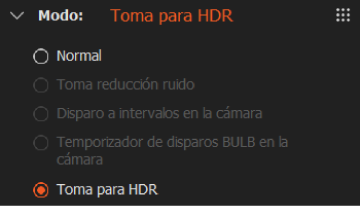
- En las opciones disponibles en el panel de toma, seleccione el nivel de ampliación del rango dinámico, la compensación de la exposición, el número de tomas y el tipo de archivo RAW.
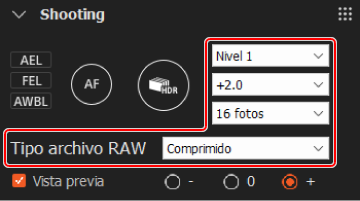
Seleccione un nivel de ampliación del rango dinámico para adaptarlo al contraste entre luces y sombras del lugar de la toma.
- Nivel 1 : Equivalente a ±1EV. Adecuado para escenarios con un contraste entre luces y sombras estándar.
- Escenario de toma de ejemplo : Tomas de paisajes en días nublados, retratos en interior
- Nivel 2 : Equivalente a ±2EV. Adecuado para escenarios con un contraste entre luces y sombras elevado.
- Escenario de toma de ejemplo : Tomas a contraluz en días despejados, tomas cerca de ventanas en interiores
- Nivel 3 : Equivalente a ±3EV. Adecuado para escenarios con un contraste entre luces y sombras extremo.
- Escenario de toma de ejemplo : Tomas de paisajes al amanecer o al atardecer, tomas de partes de interiores y exteriores de edificios con un contraste extremo entre luces y sombras al mismo tiempo
- Automático : La cámara analiza el contraste entre luces y sombras del motivo y selecciona automáticamente el nivel de exposición adecuado.
- * Dependiendo del lugar de la toma, puede que no sea posible conseguir el efecto deseado en la imagen compuesta cuando se seleccione Automático. En estos casos, seleccione manualmente un nivel, de Nivel 1 a Nivel 3, para adaptarse al contraste de luces y sombras del lugar de la toma.
Cuando se utiliza la compensación de la exposición, la posición central del rango dinámico especificado se desplaza. Esto permite resaltar las zonas claras u oscuras para lograr efectos expresivos.
Marque la casilla junto a [Vista previa] para ver una vista previa de la imagen con los ajustes seleccionados al modificar la exposición.
Para cambiar la exposición, seleccione [-] (exposición corta), [0] (exposición apropiada) o [+] (exposición larga).
- En el panel de modo, seleccione [Toma para HDR].
-
Realice la toma con Remote.
- Haga clic en el botón disparador en el panel de toma.
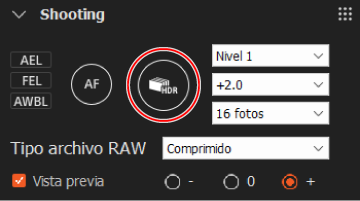
Se realizará la toma continua de la cantidad de imágenes RAW especificada.
- Haga clic en el botón disparador en el panel de toma.
Combinación de imágenes
Combine las imágenes RAW que ha tomado en una sola imagen compuesta y guárdela en el formato de archivo especificado.
-
Inicie Viewer, seleccione la carpeta que contiene las imágenes RAW en “Carpetas”, en la parte izquierda de la ventana, y seleccione una imagen RAW que haya tomado usando Toma para HDR.
-
En el menú [Archivo], seleccione [Procesar Toma RAW comp] → [Crear imagen compuesta de Toma para HDR].
Otra alternativa es hacer clic con el botón secundario (Windows) o hacer clic mientras mantiene presionada la tecla Control (Mac) y seleccionar [Procesar Toma RAW comp] → [Crear imagen compuesta de Toma para HDR].
-
Configure los ajustes de elementos como el número de imágenes originales y la Configuración de archivo.
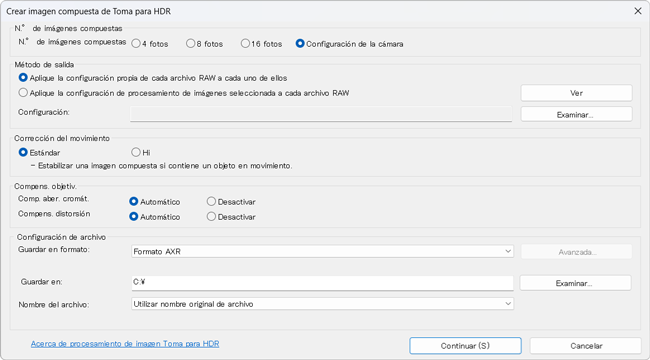
- N.° de imágenes originales
Si la cantidad de tomas y la cantidad de imágenes que se van a combinar son diferentes, las imágenes combinadas variarán en función de la imagen que haya seleccionado.
- Ejemplo : Combinación de imágenes cuando hay 16 tomas y se selecciona la “7.ª” imagen
- N.º de imágenes originales es “4 fotos”: se combinan las 4 imágenes que van de la 5ª a la 8ª.
- N.º de imágenes originales es “8 fotos”: se combinan las 8 imágenes que van de la 1ª a la 8ª.
- N.º de imágenes originales es “16 fotos”: se combinan todas las imágenes, de la 1ª a la 16ª.
- Configuración de la cámara: se combinan todas las imágenes, de la 1ª a la 16ª.

- Método de salida
Seleccione los valores de configuración del procesamiento de imagen.
Para aplicar otra configuración del procesamiento de imagen, consulte la página del vínculo que encontrará abajo.
Para guardar la configuración de procesamiento de imágenes y aplicarla a otra imagen o a varias imágenes al mismo tiempo - Compens. objetiv.
Seleccione si desea aplicar o no la compensación del objetivo en las imágenes compuestas.
Las imágenes que tengan la compensación del objetivo aplicada mediante este ajuste no podrán recibir compensación del objetivo de otra aplicación, aunque se guarden en formato AXR. - Configuración de archivo
Puede seleccionar Formato AXR, Formato JPEG o Formato TIFF.
Si guarda imágenes en formato AXR, podrá utilizar después Edit u otra aplicación compatible para ajustar o revelar el archivo.
- N.° de imágenes originales
-
Haga clic en [Continuar] para iniciar el procesamiento que combinará las imágenes.
Espere a que se muestre el mensaje “Procesamiento terminado”.
Cuando termine el procesamiento, la imagen se guardará en la carpeta de destino especificada.- El procesamiento de composición se omitirá si la imagen no contiene suficiente información de Toma para HDR o si su formato de archivo no es compatible.
Nota
- Puede haber casos en que las imágenes tomadas bajo fuentes de luz como fluorescentes o luces LED no se combinen correctamente.
- Si la combinación de imágenes falla porque en el lugar de la toma había objetos en movimiento, es recomendable que ajuste [Corrección del movimiento] en [Hi] y que vuelva a intentar combinar las imágenes. De todas formas, es posible que haya casos en que no se pueda aplicar con éxito la corrección del movimiento a causa del lugar o de las condiciones de la toma.
Ajuste y revelado de imágenes
Puede cambiar a Edit para ajustar las imágenes compuestas.
Consulte la página del vínculo que encontrará abajo para recibir instrucciones sobre el uso de Edit.
Ventana Edit
También podrá combinar el uso de Viewer y otra aplicación. Para ello, transfiera los archivos compuestos a la otra aplicación para el ajuste de imágenes. Para un uso combinado con otra aplicación, tendrá que configurar de antemano los ajustes de la aplicación externa.
Consulte la página del vínculo que encontrará abajo para ver cómo configurar estos ajustes.
Registro de programas externos
Cuando registre un programa externo, se añadirá un elemento para transferir datos a esta aplicación registrada en el menú [Herramientas] de Viewer.
Índice
-
- Sinopsis y pantalla de Inicio
- Imágenes que son compatibles con Imaging Edge Desktop
- Toma múltiple con desplazamiento de píxeles
- Toma reducción ruido
- Toma para HDR
- Procesamiento RAW ampliado
-
- Ventana Viewer
- Selección de imágenes (acercar, un paso adelante, y filtro)
- Creación de películas de lapso de tiempo (Se incluye un vídeo tutorial)
-
-
- Conexión de la cámara al ordenador
- Ventana Remote
- Panel de operaciones
- Operaciones de la vista en vivo (Se incluye un vídeo tutorial)
- Toma de imágenes a distancia

-
- Guardar imágenes como datos RAW
- Exportación de imágenes en formato JPEG o TIFF (revelado de imágenes)
- Para guardar la configuración de procesamiento de imágenes y aplicarla a otra imagen o a varias imágenes al mismo tiempo
- Impresión
-