Procesamiento RAW ampliado
Procesamiento RAW ampliado le permite crear una imagen de alta calidad a partir de una sola imagen RAW (ARW) mediante un procesamiento de RAW que incorpora tecnología de aprendizaje profundo.
Este procesamiento realiza un demosaico utilizando la información periférica de cada píxel para suprimir los falsos colores (patrones de muaré) y, al mismo tiempo, conservar los detalles en los bordes. También aplica una reducción de ruido para suprimirlo de manera eficaz.
Además, amplía la resolución de las imágenes, duplicando el número de píxeles tanto en vertical como en horizontal (cuadruplicando así el total de píxeles). La combinación de estos procesos genera imágenes vibrantes hasta en los detalles más pequeños.
En el caso de las imágenes guardadas en la cámara, exporte primero las imágenes a su ordenador y luego procéselas con Imaging Edge Desktop (Viewer).
Asegúrese de utilizar un ordenador equipado con GPU para procesar imágenes de alta resolución.
Consulte la página siguiente para obtener información sobre el cambio entre la CPU y la GPU.
Nota
- Según el lugar y las condiciones de la toma, es posible que no se logre el efecto deseado.
Dispositivos compatibles
Consulte la página siguiente para ver información sobre dispositivos compatibles.
- Dispositivos compatibles
* Cuando utilice la ILCE-1M2/ILCE-9M3, no se podrá aplicar procesamiento RAW ampliado a imágenes RAW tomadas con Comprimido sin pérdida (M) o Comprimido sin pérdida (S) habilitado.
Requisitos del sistema recomendados
- Windows
GPU: GPU compatible con Vulkan 1.1 o una versión posterior
Se recomiendan 6 GB o más de VRAM* El funcionamiento no está garantizado en sistemas con menos de 6 GB de VRAM.
Memoria del ordenador: al menos 8 GB
16 GB o más recomendado* Se necesita un mínimo de 32 GB de memoria cuando utilice el procesamiento Hi-Res en imágenes en que el número de píxeles grabados supere los 50 M.
Almacenamiento: SSD incorporado - Mac
Ordenadores Mac con chip de Apple Memoria del ordenador: al menos 8 GB
16 GB o más recomendadoAlmacenamiento: SSD incorporado
El tiempo necesario para completar el procesamiento es el siguiente. (Basado en las condiciones de prueba de Sony)
- Para NR ampliado, se necesitan unos 20 segundos.
- Para Hi-Res ampliada, se necesitan unos 40 segundos.
Dependiendo del entorno operativo y el rendimiento del ordenador, el procesamiento podría tardar más tiempo en completarse.
Nota
- Puede que no sea posible procesar si la cantidad de memoria disponible es insuficiente. Si este fuera el caso, libere espacio en la unidad del sistema e intente procesar de nuevo.
- Si la versión de la API compatible es Vulkan 1.0, no se podrá utilizar la GPU para el procesamiento. Actualice su controlador de gráficos a la última versión y luego intente el procesamiento.
Procesamiento RAW ampliado
El procesamiento se realiza en una imagen RAW tomada con anterioridad, que luego se guarda en el formato de archivo especificado.
-
Inicie Viewer, seleccione la carpeta que contiene las imágenes RAW en “Carpetas”, en la parte izquierda de la ventana, y seleccione una imagen RAW (ARW).
-
En el menú [Archivo], seleccione [Procesamiento RAW ampliado] → [NR ampliado] o [Hi-Res ampliada].
Otra alternativa es hacer clic con el botón secundario (Windows) o hacer clic mientras mantiene presionada la tecla Control (Mac) y seleccionar [Procesamiento RAW ampliado] → [NR ampliado] o [Hi-Res ampliada].
- NR ampliado : Permite suprimir los falsos colores y generar imágenes nítidas y con poco ruido, conservando la resolución original.
- Hi-Res ampliada : Permite crear imágenes vibrantes hasta en los detalles más pequeños, aplicando reducción de ruido y ampliando la resolución al duplicar el número de píxeles en vertical y horizontal (cuadruplicando así el total de píxeles).
-
Configure los ajustes de opciones como Ajuste de calidad y Configuración de archivo.
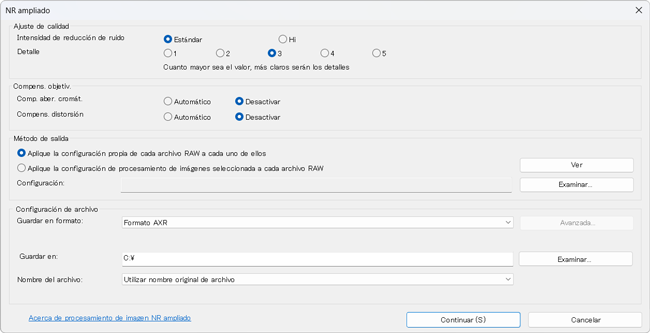
- Ajuste de calidad
Seleccione la Intensidad de reducción de ruido y el nivel de Detalle.
Cuanto mayor sea el valor numérico seleccionado en Detalle, más vibrante resultará la imagen. Sin embargo, un valor numérico más alto también hace que el ruido sea más evidente.* Si se selecciona un valor numérico alto en Detalle y se establece Intensidad de reducción de ruido en [Hi], la reproducción de los detalles tiene prioridad sobre la reducción del ruido.
- Compens. objetiv.
Seleccione si desea aplicar o no compensación del objetivo a las imágenes procesadas.
* Si se aplica la compensación de distorsión a una imagen desde este cuadro de diálogo, no será posible aplicar la compensación de distorsión del objetivo usando Edit.
* Aunque un archivo de imagen se guarde en formato AXR tras aplicar la compensación del objetivo desde este cuadro de diálogo, no será posible aplicar la compensación del objetivo desde otra aplicación.
- Método de salida
Seleccione los valores de configuración del procesamiento de imagen.
Para aplicar otra configuración del procesamiento de imagen, consulte la página del vínculo que encontrará abajo.
Para guardar la configuración de procesamiento de imágenes y aplicarla a otra imagen o a varias imágenes al mismo tiempo - Configuración de archivo
Puede seleccionar Formato AXR, Formato JPEG o Formato TIFF.
Si guarda imágenes en formato AXR, podrá utilizar después Edit u otra aplicación compatible para ajustar o revelar el archivo.
- Ajuste de calidad
-
Haga clic en [Continuar] para iniciar el procesamiento.
Para realizar el procesamiento, es necesario descargar un archivo de modelo para la cámara que utilice para hacer la toma.
Se mostrará un mensaje si el archivo de modelo no se ha descargado. Siga las instrucciones para descargar el archivo de modelo.Espere a que se muestre el mensaje “Procesamiento terminado”.
Cuando termine el procesamiento, la imagen se guardará en la carpeta de destino especificada.- Se omitirá el procesamiento si el formato de archivo de imagen no es compatible.
- Si el archivo de modelo ya no se necesita, puede eliminarlo.
En Viewer, seleccione [Configuración...] en el menú [Herramientas] (Windows) / el menú [Viewer] (Mac) y, a continuación, seleccione [Eliminación masiva] para "Eliminación masiva de archivos de modelo" en la pestaña [Otros].
Ajuste y revelado de imágenes
Puede cambiar a Edit para ajustar las imágenes procesadas.
Consulte la página del vínculo que encontrará abajo para recibir instrucciones sobre el uso de Edit.
Ventana Edit
También puede utilizar Viewer junto con otra aplicación, y transferir los archivos procesados a la otra aplicación para el ajuste de la imagen.
Para un uso combinado con otra aplicación, tendrá que configurar de antemano los ajustes de la aplicación externa.
Consulte la página del vínculo que encontrará abajo para ver cómo configurar estos ajustes.
Registro de programas externos
Cuando registre un programa externo, se añadirá un elemento para transferir datos a esta aplicación registrada en el menú [Herramientas] de Viewer.
Índice
-
- Sinopsis y pantalla de Inicio
- Imágenes que son compatibles con Imaging Edge Desktop
- Toma múltiple con desplazamiento de píxeles
- Toma reducción ruido
- Toma para HDR
- Procesamiento RAW ampliado
-
- Ventana Viewer
- Selección de imágenes (acercar, un paso adelante, y filtro)
- Creación de películas de lapso de tiempo (Se incluye un vídeo tutorial)

-
-
- Conexión de la cámara al ordenador
- Ventana Remote
- Panel de operaciones
- Operaciones de la vista en vivo (Se incluye un vídeo tutorial)
- Toma de imágenes a distancia

-
- Guardar imágenes como datos RAW
- Exportación de imágenes en formato JPEG o TIFF (revelado de imágenes)
- Para guardar la configuración de procesamiento de imágenes y aplicarla a otra imagen o a varias imágenes al mismo tiempo
- Impresión
-