

ピクセルシフトマルチ撮影
ピクセルシフトマルチ撮影では、イメージセンサーを1画素または半画素分ずつずらして、4枚または16枚のRAW画像を撮影します。これらの画像をImaging Edge Desktop (Viewer) で合成することで、通常の撮影では実現できない高解像の画像を生成します。美術品や建築物などの静止物を撮影する場合に効果的です。
Imaging Edge Desktop (Remote) で撮影し自動で合成する方法と、カメラ単体で撮影したあとパソコンに画像を取り込んでViewerで合成する方法があります。
ここでは、Remoteを使用して撮影する方法を説明しています。カメラで撮影する方法は、ヘルプガイドをご覧ください。
対応機器
対応機器については、以下のページをご覧ください。
ご注意
- 対象ファイルは、RAW記録方式が[非圧縮]または[ロスレス圧縮]で撮影したRAW画像のみとなります。[ロスレス圧縮(L)][ロスレス圧縮(M)][ロスレス圧縮(S)][圧縮(画質優先)][圧縮]で撮影したRAW画像は対象外です。
- お使いのカメラによって選択できる設定のメニュー項目は異なります。
推奨パソコン動作環境
16枚のRAW画像を1枚に合成すると、生成されたRAWデータ(拡張子:ARQ)のファイルサイズは約2GBになります。
パソコンでの操作および合成処理には時間がかかる場合があります。以下の動作環境をおすすめします。
| CPU: | 第11世代インテル Core i7 プロセッサー 3.0GHz以上 |
| メモリ: | 16 GB以上 記録画素数が50Mを超え、16枚合成する場合は、32GB以上が必要です。 |
| ストレージ: | 内蔵SSD |
合成が完了するまでの時間は、以下の通りです。(当社試験条件による)
- 合成枚数が16枚のとき 3分程度です。
使用環境やパソコンの性能によって合成・現像が完了する時間が長くなる場合があります。
リモート撮影
撮影準備のご注意
- カメラは振動がない安定した場所に、三脚等でしっかり固定してください。
- 被写体が周囲の人や物の動きなどで動かないようにしてください。
撮影時のご注意
- 被写体への光量が変化しない撮影環境にしてください。特に金属・ガラスなど光の反射率が高い被写体を撮影する場合は、被写体周辺の動きにより光量が変化しないようにしてください。
- 光源によってフリッカーが発生する場合がありますので、露光時間を適切に設定してください。
- 高画質を得るためにISO3200以下での撮影をおすすめします。
- 撮影時にカメラや被写体のブレが発生すると、RAW画像が正しく合成されず、微小な格子パターンが発生する場合があります。
フラッシュ撮影時のご注意
- 撮影ごとにフラッシュの発光量がばらつくと、画像が正しく合成されません。発光量を安定させるため、発光レベルを高くして照射角を広くしてください。
- お使いのフラッシュの充電時間を考慮して撮影間隔を設定してください。
- フラッシュの同調速度は、お使いのカメラによって異なります。
- ILCE-1M2, ILCE-1:1/200秒
- その他のカメラは、ヘルプガイドをご確認ください。
- ピクセルシフトマルチ撮影時は、光通信式ワイヤレスフラッシュは使用できません。
-
パソコンにRAW画像を転送するため、カメラで以下の設定をします。
MENU →
 (ネットワーク)→[接続/リモート撮影]→[リモート撮影設定]→[保存画像のサイズ]→[オリジナル]
* お使いのカメラによって設定メニューの項目名が異なります。[保存画像のサイズ]がないカメラの場合、この操作は不要です。
-
パソコンとカメラを接続します。
-
接続・設定方法は以下のページをご覧ください。
カメラと接続する
-
-
Remoteでピクセルシフトマルチ撮影の設定をします。
-
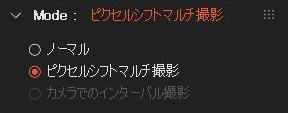
モードパネルから[ピクセルシフトマルチ撮影]を選択します。または、[撮影設定]メニューから[ピクセルシフトマルチ撮影]を選択します。
* カメラの撮影モードがP/A/S/M以外のときは、ピクセルシフトマルチ撮影は行えません。
-
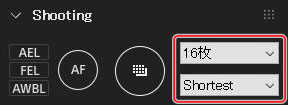
撮影パネルで撮影枚数と撮影間隔を選択肢から選びます。
撮影間隔は最短に設定することをおすすめします。
マウントアダプター(LA-EA1/LA-EA2/LA-EA3/LA-EA4/LA-EA5)をご使用の場合は、撮影間隔が長くなる場合があります。
-
-
Remoteで撮影します。
-
撮影パネルのシャッターボタンをクリックします。
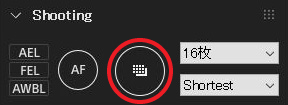
指定した枚数のRAW画像が連続で撮影されます。
-
ヒント
- Wi-Fiを使ったリモート撮影では、画像の転送に時間がかかる場合があります。その場合は、USB接続でのリモート撮影をおすすめします。または、[リモート撮影設定]の[静止画の保存先]を[カメラ本体のみ]に設定して撮影し、RAW画像をパソコンに取り込み、Viewerで画像を合成してください。
- フラッシュの光量や照射角度など、撮影設定が適切かどうかを事前に確認したい場合は、撮影枚数を[1枚]にして試し撮りすることをおすすめします。
画像の合成
Remoteで撮影の場合
撮影が終わると、Viewerが起動し、撮影した画像を合成して、RAWデータ(拡張子:ARQ)が生成されます。
- 自動的に生成されたRAWデータには、動き補正機能を使用していません。動き補正機能を使用する場合は、撮影したRAW画像をパソコンに取り込み、Viewerで画像を合成してください。
カメラ単体で撮影の場合
-
撮影したRAW画像(拡張子:ARW)をパソコンに取り込みます。
-
Viewerを起動し、画面左側の「フォルダーエリア」からRAW画像のあるフォルダを選択して、ピクセルシフトマルチ撮影したRAW画像を1枚選択します。
-
[ファイル]メニューから[コンポジットRAW撮影 の処理]→[ピクセルシフトマルチ撮影 画像の合成(1枚生成)]または[ピクセルシフトマルチ撮影 画像の合成(16枚から4枚生成)]*を選びます。
または、右クリック(Windows)またはControlキーを押したままクリック(Mac)でも同様に選択できます。
* 16枚から4枚生成:撮影した順番に4枚で1枚を生成し、合計4枚を生成します。16枚の中にブレが発生した画像が含まれRAW画像が正しく合成できなかった場合や、大きな解像度を必要としない場合にお試しください。
-
動き補正機能、保存方法などの各項目の設定を行います。
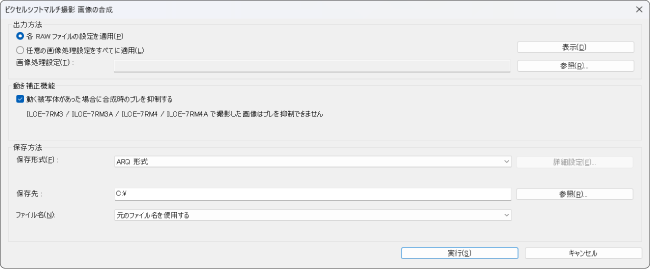
- 出力方法
-
画像処理の設定値を選択します。
他の画像処理設定を適用する方法は、以下のページをご覧ください。
画像処理設定の保存・適用/一括適用 - 動き補正機能
- [動き補正機能]を使用すると、動く被写体があった場合に合成時のブレを抑制することができます。
- 保存方法
- 保存形式は、ARQ形式を選択します。
-
[実行]をクリックし、画像の合成処理を開始します。
「すべての処理が完了しました」が表示されるまでお待ちください。
完了すると、指定した保存先に画像が保存されます。
- ピクセルシフトマルチ撮影の情報が不足している画像や対応していないファイル形式の画像は、合成処理がスキップされます。
調整・現像
Editに切り替えると、RAWデータの現像や、JPEGまたはTIFFファイルへの出力ができます。
Editの操作は、以下のページをご覧ください。
Edit画面の説明
ヒント
- お使いのパソコンの動作環境によってはEditでの画像調整時に、Viewerの画面を閉じた方が調整速度が改善されることがあります。
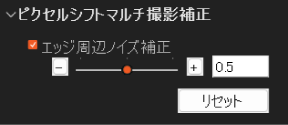
- ピクセルシフトマルチ撮影時に、振動などが原因で発生するエッジ周辺のノイズを補正します。スライダーを動かすことで、補正量を調整できます。 このパレットは、ピクセルシフトマルチ撮影画像(ARQ形式)が選択されているときのみ表示されます。
また、Viewerと別のアプリケーションを連携させて、別のアプリケーションで画像を調整できるように合成したファイルを渡すことができます。
別のアプリケーションと連携する場合は、あらかじめ、外部プログラムの設定を行う必要があります。
設定方法は、以下のページをご覧ください。
外部プログラムを設定する
外部プログラムの設定を行うと、Viewerの[ツール]メニューに設定したアプリケーションにデータを渡す項目が追加されます。
