

Tagning för HDR
Med det här tagningsläget kan du skapa bilder med ett brett dynamiskt omfång som inte är möjligt med konventionell tagning genom att ta 4 till 32* RAW-bilder kontinuerligt och sedan använda Imaging Edge Desktop (Viewer) för att kombinera dem till en sammansatt bild.
* Antalet bilder som kan tas varierar beroende på kameran.
Det finns två metoder för att använda Tagning för HDR: fjärrtagning med användning av Imaging Edge Desktop (Remote) och tagning med kameran.
Metoden för tagning med Remote beskrivs här. Se hjälpguiden för information om metoden för tagning med kameran.
Viewer används för att kombinera flera RAW-bilder till en samlad kompositbild. Vid tagning med kameran behöver du importera bilderna till din dator och sedan använda Viewer för att kombinera dem.
Du kan sedan spara den sammansatta bildfilen i AXR RAW-format och använda Imaging Edge Desktop (Edit) för att justera eller framkalla den eller utföra höggradig bildbearbetning med ett annat kompatibelt program.
Observera
- Det är kanske inte möjligt att erhålla HDR-effekten vid vissa tagningstillfällen och med vissa tagningsinställningar.
Apparater som stöds
Se följande sida för information om vilka enheter som stöds.
Rekommenderad systemmiljö
I somliga fall kan det ta lång tid att kombinera bilder på en dator.
Du kan minska tiden som krävs för att bearbeta bilder med hög upplösning genom att använda en GPU som stöds.
Se följande sida för information om hur du växlar mellan din CPU och GPU.
När bilder kombineras med CPU:n
- Windows
CPU: 11:e generationens Intel Core i7-processorer 3,0 GHz eller snabbare Datorminne: Minst 16 GB
32 GB eller mer rekommenderas (om antalet bilder som ska kombineras är 8 eller fler)Lagringsutrymme: Inbyggt SSD-minne - Mac
Mac-datorer med Apple-chip Datorminne: Minst 8 GB
16 GB eller mer rekommenderas (om antalet bilder som ska kombineras är 8 eller fler)Lagringsutrymme: Inbyggt SSD-minne
När bilder kombineras med GPU:n
- Windows
GPU: GPU med stöd för Vulkan 1.1 eller senare
6 GB eller mer VRAM rekommenderasDatorminne: Minst 8 GB
16 GB eller mer rekommenderas (om antalet bilder som ska kombineras är 8 eller fler)Lagringsutrymme: Inbyggt SSD-minne - Mac
Mac-datorer med Apple-chip Datorminne: Minst 8 GB
16 GB eller mer rekommenderas (om antalet bilder som ska kombineras är 8 eller fler)Lagringsutrymme: Inbyggt SSD-minne
Tiden som krävs för att kombinera bilder är följande. (Baserat på Sonys testvillkor.)
- Vid användning av CPU:n tar det ungefär 6 minuter att skapa en kompositbild när antalet bilder som ska kombineras är 16.
- Vid användning av GPU:n tar det ungefär 30 sekunder att skapa en kompositbild när antalet bilder som ska kombineras är 16.
Beroende på faktorer som användningsmiljön, datorns prestanda, vilken kamera som används och antalet källbilder kan det ta lång tid att slutföra kombinationen av bilderna.
Observera
- Det går eventuellt inte att kombinera bilderna om mängden tillgängligt minne är otillräckligt. I så fall kan du frigöra lagringsplats och försöka kombinera bilderna på nytt.
- GPU:n kan inte användas för att kombinera bilder om API-versionen som stöds är Vulkan 1.0. Uppgradera till den senaste grafikdrivrutinen och försök sedan att kombinera bilder.
Fjärrstyrd tagning
-
Konfigurera följande inställningar på kameran för att överföra RAW-bilder till datorn.
- MENU →
 (Nätverk) → [Ans./Fjärrtagn.] → [Fjärrtagningsinställ.] → [Storlek på spara bild] → [Original]
- MENU →
-
Anslut kameran till datorn.
- Se sidan det länkas till nedan för information om hur man gör anslutningar och konfigurerar inställningar.
-
Aktivera Tagning för HDR i Remote.
- Välj [Tagning för HDR] på lägespanelen.
Alternativt, välj [Tagning för HDR] från menyn [Kamerainst.].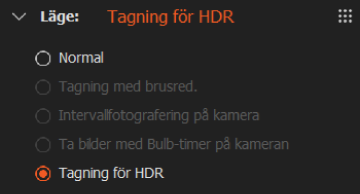
- Välj skalfaktorn för expansion av dynamiskt omfång, exponeringskompensation, antal tagningar och RAW-filtyp från tillgängliga alternativ på tagningspanelen.
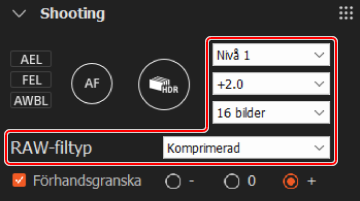
Välj en nivå för skalfaktorn för expansion av dynamiskt omfång för att överensstämma med kontrasten mellan ljus och mörker vid tagningstillfället.
- Nivå 1 : Motsvarar ±1EV. Lämpligt för tillfällen med standardmässig kontrast mellan ljus och mörker.
- Exempel på tagningstillfälle : Landskapstagning en molnig dag, porträttagning inomhus
- Nivå 2 : Motsvarar ±2EV. Lämpligt för tillfällen med hög kontrast mellan ljus och mörker.
- Exempel på tagningstillfälle : Bakgrundstagning en molnfri dag, tagning nära fönster inomhus
- Nivå 3 : Motsvarar ±3EV. Lämpligt för tillfällen med extrem kontrast mellan ljus och mörker.
- Exempel på tagningstillfälle : Landskapstagning vid solnedgång eller soluppgång, tagning interiört och exteriört i byggnader med extrem kontrast mellan ljus och mörker samtidigt
- Auto : Kameran analyserar kontrasten mellan ljus och mörker för motivet och väljer lämplig exponeringsnivå automatiskt.
- * Beroende på tagningstillfället är det kanske inte möjligt att erhålla den önskade effekten på den sammansatta bilden när Auto har valts. I sådana fall väljer du en nivå från Nivå 1 till Nivå 3 manuellt för att överensstämma med kontrasten mellan ljus och mörker vid tagningstillfället.
När exponeringskompensation används förflyttas mittpositionen för det specificerade dynamiska omfånget. Det gör att du kan fokusera på ljusa eller mörka områden för att uppnå uttryckseffekter.
Markera rutan bredvid [Förhandsgranska] för att visa en förhandsgranskning av bilden med hjälp av inställningsvärdena som väljs genom att växla exponeringen.
Växla exponeringen genom att välja [-] (kort exponering), [0] (lämplig exponering) eller [+] (lång exponering).
- Välj [Tagning för HDR] på lägespanelen.
-
Ta bilder med användning av Remote.
- Klicka på avtryckaren på tagningspanelen.
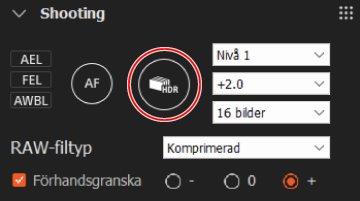
Det specificerade antalet RAW-bilder tas via kontinuerlig tagning.
- Klicka på avtryckaren på tagningspanelen.
Kombinera bilder
Kombinera RAW-bilderna du tog till en enda kompositbild och spara den i det specificerade filformatet.
-
Starta Viewer, välj mappen med RAW-bilder från ”Mappar” på fönstrets vänstra sida och välj en RAW-bild som du tog med användning av Tagning för HDR.
-
Gå till menyn [Fil] och välj [Behandlar Samm. RAW-tag] → [Skapa Tagning för HDR-kompositbild].
Alternativt, högerklicka (Windows) eller klicka medan du håller ned Control-knappen (Mac) och välj [Behandlar Samm. RAW-tag] → [Skapa Tagning för HDR-kompositbild].
-
Konfigurera inställningar för alternativ som antal källbilder och Filinställningar.
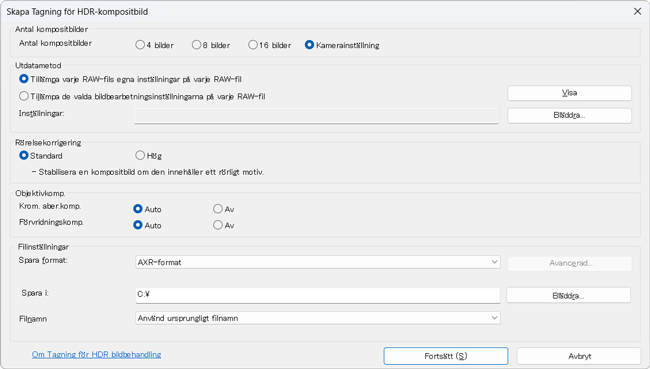
- Antal källbilder
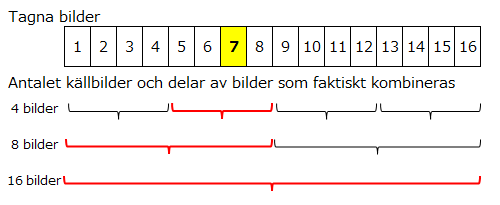
Om antalet tagna bilder och antalet bilder som ska kombineras skiljer sig åt kommer bilderna som kombineras att variera beroende på vilken bild du väljer.
- Exempel : Kombinering av bilder när antalet tagna bilder är 16 och den ”7:e” bilden väljs
- Antalet källbilder är ”4 bilder”: De 4 bilderna från den 5:e till den 8:e bilden kombineras.
- Antalet källbilder är ”8 bilder”: De 8 bilderna från den 1:a till den 8:e bilden kombineras.
- Antalet källbilder är ”16 bilder”: Alla bilder från den 1:a till den 16:e bilden kombineras.
- Kamerainställning: Alla bilder från den 1:a till den 16:e bilden kombineras.
- Utdatametod
Välj inställningsvärden för bildbearbetning.
För att använda andra bildbearbetningsinställningar, se sidan det länkas till nedan.
Spara bildbearbetningsinställningar och använda dem för en annan bild eller flera bilder på en gång - Objektivkomp.
Välj om objektivkompensering ska användas för kompositbilder eller inte.
För bilder för vilka objektivkompensering har utförts med denna inställning kan inte något annat program utföra objektivkompensering, inte ens om bilderna är sparade i AXR-format. - Filinställningar
Du kan välja AXR-format, JPEG-format eller TIFF-format.
Om du sparar filer i AXR-format kan du därefter använda Edit eller något annat kompatibelt program för att justera eller färdigställa filen.
- Antal källbilder
-
Klicka på [Fortsätt] för att starta processen för att kombinera bilderna.
Vänta tills meddelandet ”All behandling slutförd” visas.
När behandlingen är slutförd sparas bilden i specificerad destinationsmapp.- Bearbetningen av sammansatta bilder kommer att hoppas över om en bild inte har tillräcklig information för Tagning för HDR eller om filformatet inte stöds.
Observera
- Det kan finnas fall när bilder tagna under ljuskällor som lysrör eller LED-lampor inte kan kombineras korrekt.
- Om kombinationen av bilder misslyckas på grund av att tagningsplatsen innehåller föremål i rörelse rekommenderar vi att du ställer in [Rörelsekorrigering] till [Hög] och försöker kombinera bilderna igen. Det kan dock finnas fall där rörelsekorrigering inte kan tillämpas framgångsrikt på grund av tagningsplatsen eller förhållandena.
Justering och bearbetning av bilder
Du kan växla till Edit för att justera kompositbilder.
Se sidan det länkas till nedan för information om hur man använder Edit.
Edit-fönstret
Du kan även använda Viewer i kombination med ett annat program och överföra kompositfiler till det andra programmet för bildjustering. För att kunna använda ett annat program måste du konfigurera inställningarna för det externa programmet i förväg.
Se sidan det länkas till nedan för information om hur man konfigurerar inställningar.
Registrering av externa program
När du registrerar ett externt program läggs ett menyval för att överföra data till det registrerade programmet till i menyn [Verktyg] i Viewer.
