

Utökad RAW-bearbetning
Utökad RAW-bearbetning gör att du kan skapa en höggradig bild från en enstaka RAW-bild (ARW) genom att utföra RAW-bearbetning som inbegriper djupinlärningsteknik.
Denna bearbetning utför färgrekonstruktion med användning av perifer information för varje bildpunkt för att undertrycka falska färger (moirémönster), medan detaljer bibehålls i kanterna. Den utför även brusreducering för att effektivt undertrycka brus.
Dessutom utökar den upplösningen av bilder genom att fördubbla antalet bildpunkter vertikalt och horisontellt (för en fyrfaldig ökning av totalt antal bildpunkter). Kombinationen av dessa bearbetningsrutiner genererar bilder som är tydliga ned till minsta detalj.
Exportera först bilderna till din dator för bilder som är sparade i kameran och bearbeta dem sedan med Imaging Edge Desktop (Viewer).
Se till att använda en dator utrustad med en GPU för att bearbeta högupplösta bilder.
Se följande sida för information om hur du växlar mellan din CPU och GPU.
Observera
- Beroende på tagningsplatsen och förhållandena kanske önskad effekt inte uppnås.
Apparater som stöds
Se följande sida för information om vilka enheter som stöds.
- Apparater som stöds
* Vid användning av ILCE-1M2/ILCE-9M3 kan inte utökad RAW-bearbetning användas för RAW-bilder som tagits med Förlustfri komprimerad (M) eller Förlustfri komprimerad (S) aktiverat.
Rekommenderad systemmiljö
- Windows
GPU: GPU med stöd för Vulkan 1.1 eller senare
6 GB eller mer VRAM rekommenderas* Funktionen garanteras inte på system med mindre än 6 GB VRAM.
Datorminne: Minst 8 GB
16 GB eller mer rekommenderas* Minst 32 GB minne krävs när Hi-Res-bearbetning används på bilder där antalet inspelade bildpunkter överskrider 50 M.
Lagringsutrymme: Inbyggt SSD-minne - Mac
Mac-datorer med Apple-chip Datorminne: Minst 8 GB
16 GB eller mer rekommenderasLagringsutrymme: Inbyggt SSD-minne
Tiden som krävs för att slutföra bearbetningen är enligt följande. (Baserat på Sonys testvillkor.)
- Cirka 20 sekunder krävs för Utökad NR.
- Cirka 40 sekunder krävs för Utökad Hi-Res.
Det kan ta längre tid att slutföra bearbetningen beroende på driftsmiljön och datorns prestanda.
Observera
- Det går eventuellt inte att bearbeta om mängden tillgängligt minne är otillräckligt. I så fall kan du frigöra lagringsplats och försöka bearbeta på nytt.
- GPU:n kan inte användas för bearbetning om API-versionen som stöds är Vulkan 1.0. Uppgradera till den senaste grafikdrivrutinen och försök sedan att bearbeta.
Utökad RAW-bearbetning
Bearbetning utförs på en tidigare tagen RAW-bild som sedan sparas i det specificerade filformatet.
-
Starta Viewer, välj mappen med RAW-bilder från ”Mappar” på fönstrets vänstra sida och välj en RAW-bild (ARW).
-
Gå till menyn [Fil] och välj [Utökad RAW-bearbetning] → [Utökad NR] eller [Utökad Hi-Res].
Alternativt, högerklicka (Windows) eller klicka medan du håller ned Control-knappen (Mac) och välj [Utökad RAW-bearbetning] → [Utökad NR] eller [Utökad Hi-Res].
- Utökad NR : Låter dig undertrycka falska färger och skapa tydliga bilder med låg brusnivå, medan den ursprungliga upplösningen bibehålls.
- Utökad Hi-Res : Låter dig skapa bilder som är tydliga ned till minsta detalj genom att tillämpa brusreducering och utöka upplösningen genom att fördubbla antalet bildpunkter vertikalt och horisontellt (för en fyrfaldig ökning av totalt antal bildpunkter).
-
Konfigurera inställningar för objekt såsom Kvalitetsjustering och Filinställningar.
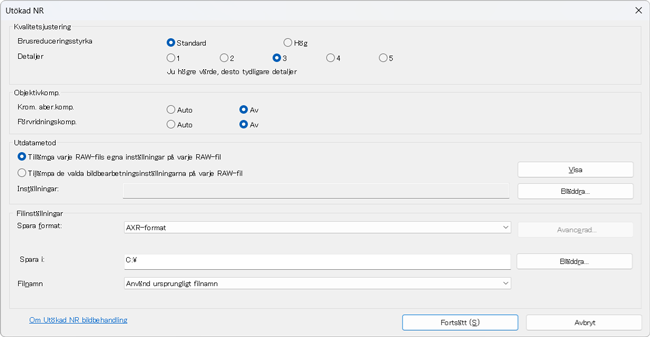
- Kvalitetsjustering
Välj nivå för Brusreduceringsstyrka och Detaljer.
Ju högre siffervärde för Detaljer, desto tydligare blir den resulterande bilden. Ett högre siffervärde resulterar dock även i tydligare brus.* Om ett högt siffervärde väljs för Detaljer och även Brusreduceringsstyrka ställs in på [Hög] får reproduktion av detaljer prioritet över brusreducering.
- Objektivkomp.
Välj huruvida objektivkompensation ska tillämpas på bearbetade bilder.
* Om förvrängningskompensation tillämpas på en bild från denna dialogruta är det inte möjligt att tillämpa förvrängningskompensation för objektivet med användning av Edit.
* Även om en bildfil sparas i AXR-format efter tillämpning av objektivkompensation från denna dialogruta är det inte möjligt att tillämpa objektivkompensation med användning av ett annat program.
- Utdatametod
Välj inställningsvärden för bildbearbetning.
För att använda andra bildbearbetningsinställningar, se sidan det länkas till nedan.
Spara bildbearbetningsinställningar och använda dem för en annan bild eller flera bilder på en gång - Filinställningar
Du kan välja AXR-format, JPEG-format eller TIFF-format.
Om du sparar filer i AXR-format kan du därefter använda Edit eller något annat kompatibelt program för att justera eller färdigställa filen.
- Kvalitetsjustering
-
Klicka på [Fortsätt] för att starta bearbetningen.
För att utföra bearbetningen måste en modellfil laddas ner för kameran som används för tagningen.
Ett meddelande visas om modellfilen inte har laddats ner. Följ anvisningarna för att ladda ner modellfilen.Vänta tills meddelandet ”All behandling slutförd” visas.
När behandlingen är slutförd sparas bilden i specificerad destinationsmapp.- Bearbetningen kommer att hoppas över om bildfilformatet inte stöds.
- Du kan radera modellfilen om du inte längre behöver den.
I Viewer, välj [Inställningar...] från menyn [Verktyg] (Windows) / menyn [Viewer] (Mac) och välj sedan [Massradering] för "Massradering av modellfiler" på fliken [Annat].
Justering och bearbetning av bilder
Du kan växla till Edit för att justera bearbetade bilder.
Se sidan det länkas till nedan för information om hur man använder Edit.
Edit-fönstret
Du kan även använda Viewer i kombination med ett annat program och överföra bearbetade filer till det andra programmet för bildjustering.
För att kunna använda ett annat program måste du konfigurera inställningarna för det externa programmet i förväg.
Se sidan det länkas till nedan för information om hur man konfigurerar inställningar.
Registrering av externa program
När du registrerar ett externt program läggs ett menyval för att överföra data till det registrerade programmet till i menyn [Verktyg] i Viewer.
