

HDR用撮影
4枚から最大32枚*のRAW画像を連続で撮影し、Imaging Edge Desktop(Viewer)で合成することで、通常の撮影では実現できない広いダイナミックレンジの画像を生成します。
* 撮影できる枚数はお使いのカメラによって異なります。
HDR用撮影には、Imaging Edge Desktop(Remote)を使用してリモート撮影する方法と、カメラ単体で撮影する方法があります。
ここでは、Remoteを使用して撮影する方法を説明しています。カメラで撮影する方法は、ヘルプガイドをご覧ください。
撮影した複数のRAW画像は、Viewerを使用して1枚に合成します。カメラで撮影した場合は、パソコンに画像を取り込みViewerで合成します。
合成したファイルは、RAWのAXR形式で保存することで、Imaging Edge Desktop(Edit)での調整・現像処理に加え、対応する別のアプリケーションでも高品位な画像処理が行えます。
ご注意
- 撮影シーンや撮影設定によっては、HDR効果が得られない場合があります。
推奨パソコン動作環境
パソコンでの操作および合成処理には時間がかかる場合があります。
高解像の画像を処理する場合、対応しているGPUを使用することで処理時間を短縮することができます。
CPUとGPUの切り換えについては、以下のページをご覧ください。
CPUで合成する場合
- Windows
CPU: 第11世代インテル Core i7 プロセッサー 3.0GHz以上 パソコンのメモリ : 最小 16 GB
推奨 32 GB以上(合成枚数が8枚以上の場合)ストレージ : 内蔵SSD - Mac
Apple シリコン搭載の Mac コンピュータ パソコンのメモリ : 最小 8 GB
推奨 16 GB以上(合成枚数が8枚以上の場合)ストレージ : 内蔵SSD
GPUで合成する場合
- Windows
GPU : Vulkan 1.1以上をサポートしているGPU
VRAM 推奨 6GB以上パソコンのメモリ : 最小 8 GB
推奨 16 GB以上(合成枚数が8枚以上の場合)ストレージ: 内蔵SSD - Mac
Apple シリコン搭載の Mac コンピュータ パソコンのメモリ: 最小 8 GB
推奨 16 GB以上(合成枚数が8枚以上の場合)ストレージ: 内蔵SSD
合成が完了するまでの時間は、以下の通りです。(当社試験条件による)
- CPUで合成する場合、合成枚数が16枚のとき 6分程度です。
- GPUで合成する場合、合成枚数が16枚のとき 30秒程度です。
使用環境やパソコンの性能、使用するカメラ、合成に使用する画像の枚数によっては、合成が完了するまでの時間が長くなる場合があります。
ご注意
- メモリ不足の場合は合成できないことがあります。システムドライブの空き容量を確保した後に、再度合成をお試しください。
- サポートされているAPIのバージョンが Vulkan 1.0の場合、GPUで合成することができません。グラフィックドライバーを最新に更新して合成をお試しください。
リモート撮影
-
パソコンにRAW画像を転送するため、カメラで以下の設定をします。
- MENU →
 (ネットワーク)→[接続/リモート撮影]→[リモート撮影設定]→[保存画像のサイズ]→[オリジナル]
- MENU →
-
パソコンとカメラを接続します。
- 接続・設定方法は以下のページをご覧ください。
-
RemoteでHDR用撮影の設定をします。
- モードパネルから[HDR 用撮影]を選択します。
または、[撮影設定]メニューから[HDR 用撮影]を選択します。
- 撮影パネルでダイナミックレンジを広げる倍率、露出補正、撮影枚数、RAW記録方式を選択肢から選びます。

ダイナミックレンジを広げる倍率は、撮影シーンの明暗差に応じてレベルを選択します。
- Lv1 : ±1EV相当。標準的な明暗差のシーンに適しています。
- 撮影シーン例 : 曇天での風景撮影、室内での人物撮影
- Lv2 : ±2EV相当。明暗差の大きいシーンに適しています。
- 撮影シーン例 : 晴天での逆光撮影、窓際での室内撮影
- Lv3 : ±3EV相当。明暗差の際立つシーンに適しています。
- 撮影シーン例 : 夕日・朝日の風景撮影、明暗差の際立つ建築物の内外同時撮影
- オート : カメラが被写体の明暗差を分析し、最適な露光段差で自動的に撮影します。
- * オートの場合、撮影シーンによっては合成時の効果が十分に得られない場合があります。そのような場合は、撮影シーンの明暗差に応じてLv1~Lv3のいずれかのレベルを手動で選択して撮影してください。
* 露出補正を行うと、設定したダイナミックレンジの中心位置が移動します。明部重視または暗部重視の表現に活用できます。
[プレビュー]にチェックを入れると、露光切り替えで選択している設定値でプレビューを表示します。
露光切り替えは、[-](短露光)/[0](適正露光)/[+](長露光)から選択できます。
- モードパネルから[HDR 用撮影]を選択します。
-
Remoteで撮影します。
- 撮影パネルのシャッターボタンをクリックします。

指定した枚数のRAW画像が連続で撮影されます。
- 撮影パネルのシャッターボタンをクリックします。
画像の合成
撮影した複数のRAW画像を1枚に合成し、指定のファイル形式で保存します。
-
Viewerを起動し、画面左側の「フォルダーエリア」からRAW画像のあるフォルダを選択して、HDR用撮影したRAW画像を1枚選択します。
-
[ファイル]メニューから[コンポジットRAW撮影 の処理]→[HDR 用撮影 画像の合成]を選択します。
または、右クリック(Windows)、Controlキーを押したままクリック(Mac)で[コンポジットRAW撮影 の処理]→[HDR 用撮影 画像の合成]を選択します。
-
合成枚数、保存方法など各項目の設定を行います。

- 合成枚数
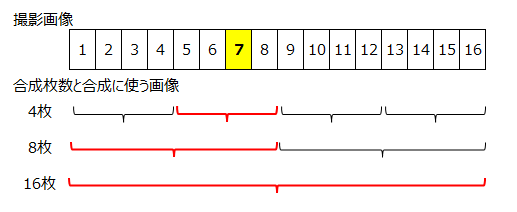
撮影枚数と合成枚数が異なる場合、選択する画像によって合成する画像が異なります。
- 例:撮影枚数が16枚で「7番目」の画像を選択して合成する場合
- 合成枚数 「4枚」:5~8枚目の4枚の画像を使って合成する
- 合成枚数 「8枚」:1~8枚目の8枚の画像を使って合成する
- 合成枚数 「16枚」:1~16枚目のすべての画像を使って合成する
- 撮影時設定:1~16枚目のすべての画像を使って合成する
- 出力方法
- レンズ補正
合成した画像にレンズ補正を適用するかを選択します。
ここでレンズ補正を適用した画像は、AXR形式で保存しても、別のアプリケーションではレンズ補正ができなくなります。 - 保存方法
AXR形式、JPEG形式、TIFF形式から選択することができます。
AXR形式で保存すると、RAW画像のままEditや対応した別のアプリケーションで調整・現像ができます。
- 合成枚数
-
[実行]をクリックし、画像の合成処理を開始します。
「すべての処理が完了しました」が表示されるまでお待ちください。
完了すると、指定した保存先に画像が保存されます。- HDR用撮影 の情報が不足している画像や対応していないファイル形式の画像は、合成処理がスキップされます。
ご注意
- 蛍光灯やLED照明などの光源下で撮影した画像は、正しく合成できないことがあります。
- 撮影シーンに動体を含み、合成に失敗する場合は、動き補正機能を[強]に設定して合成することをおすすめします。ただし、撮影シーンや条件によっては、正しく動き補正できないことがあります。
調整・現像
Editに切り替え、合成した画像を調整することができます。
Editの操作は、以下のページをご覧ください。
Edit画面の説明
また、Viewerと別のアプリケーションを連携させて、別のアプリケーションで画像を調整できるように合成したファイルを渡すことができます。別のアプリケーションと連携する場合は、あらかじめ、外部プログラムの設定を行う必要があります。
設定方法は、以下のページをご覧ください。
外部プログラムを設定する
外部プログラムの設定を行うと、Viewerの[ツール]メニューに設定したアプリケーションにデータを渡す項目が追加されます。
