

Elaborazione RAW estesa
L'Elaborazione RAW estesa consente di creare un'immagine di alta qualità da una singola immagine RAW (ARW) eseguendo l'elaborazione RAW incorporando la tecnologia di deep learning.
Questa elaborazione esegue la demosaicizzazione utilizzando informazioni periferiche per ciascun pixel per sopprimere i falsi colori (modelli Moiré) pur mantenendo i dettagli nelle porzioni di bordo. Esegue anche la riduzione del rumore per sopprimerlo efficacemente.
Inoltre, espande la risoluzione delle immagini, raddoppiando il numero di pixel verticalmente e orizzontalmente (per un aumento di quattro volte del numero totale di pixel). La combinazione di queste routine di elaborazione genera immagini vivide fin nei minimi dettagli.
Per le immagini memorizzate sulla fotocamera, esportale prima sul computer e poi elaborale con Imaging Edge Desktop (Viewer).
Assicurati di utilizzare un computer dotato di GPU per elaborare immagini ad alta risoluzione.
Per informazioni sul passaggio tra CPU e GPU, fare riferimento alla pagina seguente.
Nota
- A seconda del luogo e delle condizioni di ripresa, potrebbe non essere possibile ottenere l’effetto desiderato.
Dispositivi supportati
Per informazioni sui dispositivi supportati, consultare la pagina seguente.
- Dispositivi supportati
* Quando si utilizza ILCE-1M2/ILCE-9M3, l'elaborazione RAW estesa non può essere applicata alle immagini RAW riprese con Compressione senza perdita di dati (M) o Compressione senza perdita di dati (S) abilitata.
Requisiti di sistema consigliati
- Windows
GPU: GPU che supporta Vulkan 1.1 o versioni successive
VRAM consigliata: 6 GB o più* Il funzionamento non è garantito su sistemi con meno di 6 GB di VRAM.
Memoria del computer: Almeno 8 GB
Consigliati 16 GB o più* Quando si utilizza l’elaborazione Hi-Res su immagini in cui il numero di pixel registrati supera i 50 M, è richiesta una memoria minima di 32 GB.
Archiviazione: SSD integrato - Mac
Computer Mac con processore Apple Memoria del computer: Almeno 8 GB
Consigliati 16 GB o piùArchiviazione: SSD integrato
Il tempo necessario per completare l'elaborazione è il seguente. (In base alle condizioni di prova definite da Sony)
- Per NR esteso sono necessari circa 20 secondi.
- Per Hi-Res estesa sono necessari circa 40 secondi.
A seconda dell'ambiente operativo e delle prestazioni del computer, il completamento dell'elaborazione potrebbe richiedere più tempo.
Nota
- L'elaborazione potrebbe non essere possibile se la quantità di memoria disponibile non è sufficiente. In questo caso, liberare spazio nell'unità di sistema e riprovare l'elaborazione.
- Se la versione API supportata è Vulkan 1.0, non è possibile utilizzare la GPU per l'elaborazione. Aggiornare il driver grafico alla versione più recente e provare l'elaborazione.
Elaborazione RAW estesa
L'elaborazione viene eseguita su un'immagine RAW ripresa in precedenza, che viene poi salvata nel formato di file specificato.
-
Aprire Viewer, selezionare la cartella contenente le immagini RAW da “Cartelle” nel lato sinistro della finestra, quindi selezionare un'immagine RAW (ARW).
-
Nel menu [File], selezionare [Elaborazione RAW estesa] → [NR esteso] o [Hi-Res estesa].
In alternativa, fare clic destro (Windows) o fare clic tenendo premuto il tasto Control (Mac) e selezionare [Elaborazione RAW estesa] → [NR esteso] o [Hi-Res estesa].
- NR esteso : Consente di sopprimere i falsi colori e creare immagini chiare e a basso rumore mantenendo la risoluzione originale.
- Hi-Res estesa : Consente di creare immagini vivide fin nei minimi dettagli applicando la riduzione del rumore ed espandendo la risoluzione raddoppiando il numero di pixel verticalmente e orizzontalmente (per un aumento di quattro volte del numero totale di pixel).
-
Configurare le impostazioni per voci quali Regolazione qualità e Impostazioni del file.
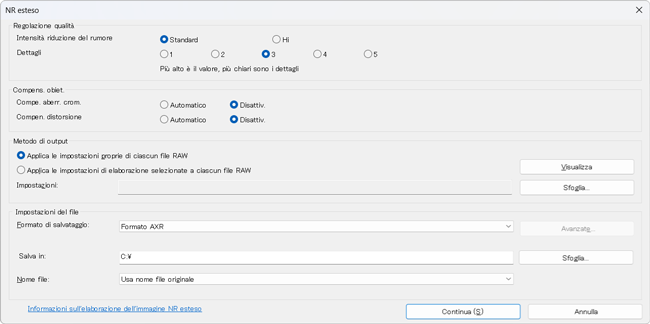
- Regolazione qualità
Selezionare Intensità riduzione del rumore e livello di Dettagli.
Quanto più alto è il valore numerico selezionato per Dettagli, tanto più vivida sarà l'immagine risultante. Tuttavia, un valore numerico più elevato si traduce anche in un rumore più evidente.* Se per Dettagli viene selezionato un valore numerico elevato e anche Intensità riduzione del rumore viene impostata su [Hi], la riproduzione dei dettagli ha la precedenza sulla riduzione del rumore.
- Compens. obiet.
Selezionare se applicare o meno la compensazione dell'obiettivo alle immagini elaborate.
* Se, da questa finestra di dialogo, si applica la compensazione distorsione a un'immagine, non sarà possibile applicare la compensazione distorsione dell'obiettivo utilizzando Edit.
* Anche se un file immagine viene salvato in formato AXR dopo aver applicato la compensazione dell'obiettivo da questa finestra di dialogo, non sarà possibile applicare la compensazione dell'obiettivo utilizzando un'altra applicazione.
- Metodo di output
Selezionare i valori di impostazione dell'elaborazione delle immagini.
Per applicare altre impostazioni di elaborazione delle immagini, consultare la pagina al collegamento che segue.
Salvare impostazioni di elaborazione delle immagini e applicarle a un'altra immagine o a più immagini simultaneamente - Impostazioni del file
È possibile selezionare il formato AXR, il formato JPEG o il formato TIFF.
Se si salvano le immagini in formato AXR, è possibile usare Edit o un'altra applicazione compatibile per regolare o sviluppare il file.
- Regolazione qualità
-
Fare clic su [Continua] per avviare l'elaborazione.
Per eseguire l’elaborazione, è necessario scaricare un file modello per la fotocamera utilizzata per la ripresa.
Se il file modello non è stato scaricato, viene visualizzato un messaggio. Seguire le istruzioni per scaricare il file modello.Attendere che venga visualizzato il messaggio "Elaborazione completata".
Una volta completata l'elaborazione, l'immagine viene salvata nella cartella di destinazione specificata.- Se il formato del file immagine non è supportato, l'elaborazione viene saltata.
- Se il file modello non è più necessario, è possibile eliminarlo.
In Viewer, selezionare [Impostazioni...] dal menu [Strumenti] (Windows) / dal menu [Viewer] (Mac), quindi selezionare [Elimina in blocco] per "Elimina in blocco i file modello" nella scheda [Altro].
Regolazione e sviluppo delle immagini
È possibile passare a Edit per regolare le immagini elaborate.
Per istruzioni sull'uso di Edit, consultare la pagina al collegamento che segue.
Finestra di Edit
È possibile anche utilizzare Viewer in combinazione con un'altra applicazione, trasferendo i file elaborati all'altra applicazione per la regolazione dell'immagine.
Per usare un'altra applicazione nella combinazione, è necessario configurare anticipatamente le impostazioni dell'applicazione esterna.
Per istruzioni sulla configurazione delle impostazioni, consultare la pagina al collegamento che segue.
Registrazione di programmi esterni
Quando si registra un programma esterno, al menu [Strumenti] di Viewer viene aggiunto un elemento per il trasferimento dei dati all'applicazione registrata.
